
⚡ Réponse Directe : Un voyant orange sur une HP DeskJet signale une alerte. Si c'est la Goutte, c'est un souci de cartouche (vide ou non détectée). Si c'est la Feuille, c'est un souci de papier (bourrage ou bac vide). Ne jetez pas l'imprimante, un simple "Reset" suffit souvent.
Pas besoin d'être technicien pour décoder le langage de votre imprimante. Les voyants orange et leurs clignotements suivent une logique simple : chaque icône correspond à un problème précis, et chaque problème a sa solution.
💡 C'est le voyant "Encre" qui reste allumé ? C'est le moment de passer à nos cartouches HP compatibles pas cher et d'en finir avec les alertes intempestives.
Cas n°1 : Le voyant "Goutte d'Encre" (Ink) clignote ou reste fixe
🟠 Voyant Fixe : Cartouche vide ou presque vide
Lorsque le voyant en forme de goutte d'encre reste allumé en continu (sans clignoter), votre imprimante vous informe que le niveau d'encre est critique.
Solution :
- Remplacez la cartouche vide par une cartouche neuve
- Privilégiez les cartouches XL pour éviter de revivre cette situation trop souvent
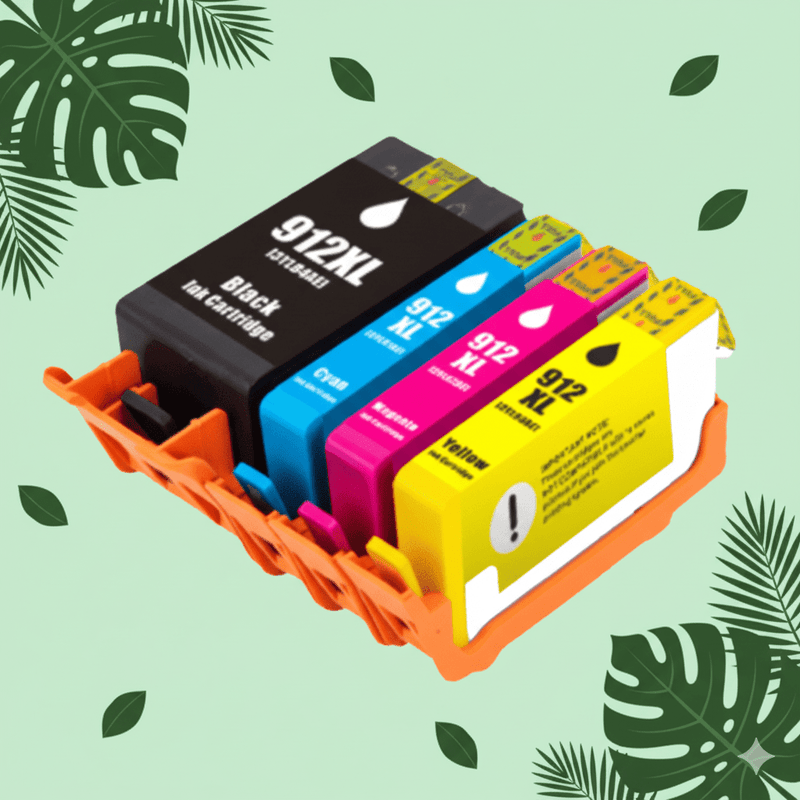
Nos cartouches HP compatibles garanties sont équipées de puces de dernière génération qui éliminent les faux positifs et s'intègrent parfaitement aux DeskJet, Envy et OfficeJet.
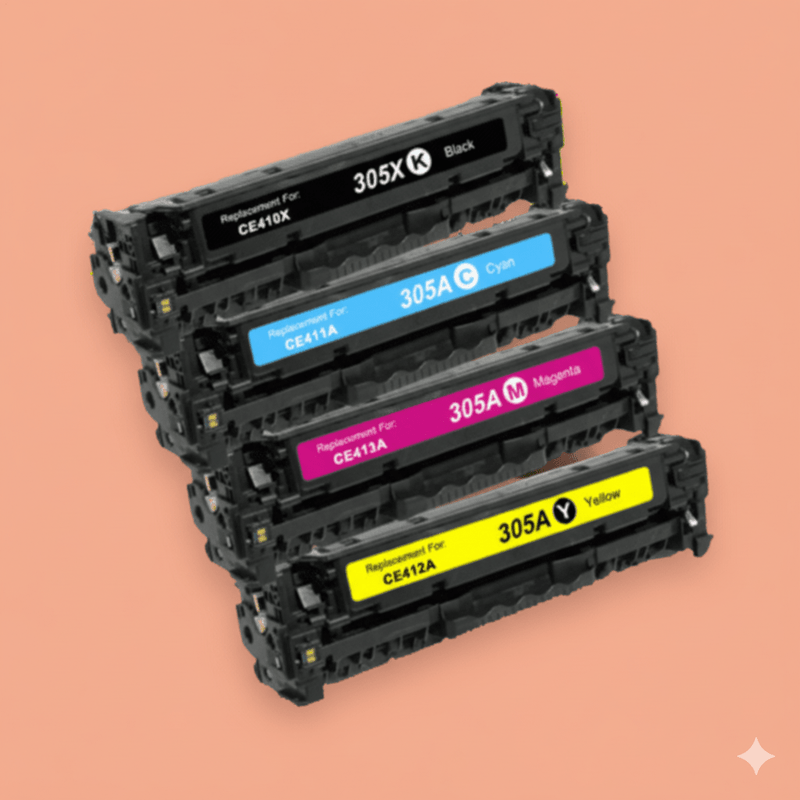
Pour les imprimantes HP laser, nos toners HP compatibles signalent le niveau restant avec précision.
🔄 Voyant Clignotant : Cartouche mal installée ou puce défectueuse
Un clignotement du voyant encre indique que l'imprimante ne détecte pas correctement la cartouche. Trois causes possibles :
- Cartouche manquante : Vérifiez que toutes les cartouches sont bien en place
- Mauvaise installation : La cartouche n'est pas enclipsée correctement
- Puce sale : Les contacts électriques sont obstrués
Procédure de nettoyage :
- Ouvrez le capot et retirez la cartouche concernée
- Examinez la puce cuivrée (petite zone dorée sur la cartouche)
- Nettoyez-la délicatement avec un chiffon sec et propre
- Réinsérez la cartouche jusqu'au "clic" de verrouillage
Une puce mal lue vient souvent d'une installation incorrecte : notre guide pour installer correctement une cartouche HP compatible résout ce cas en 3 étapes.
Pour les modèles HP DeskJet 2700/2710 (les champions des voyants oranges), équipez-vous de cartouches HP 305 XL pour faire disparaître définitivement le voyant encre pendant des mois.
Le DeskJet 2710 utilise la référence 305 : notre guide sur la cartouche HP DeskJet 2710 détaille les options compatibles. Si le voyant persiste après remplacement, votre HP a peut-être un problème d'imprimante qui ne reconnaît pas les cartouches.
Cas n°2 : Le voyant "Papier" (Feuille) clignote
🐌 Clignotement Lent : Bac à papier vide
Si le voyant en forme de feuille clignote lentement (1 fois par seconde environ), c'est le signal le plus simple : il n'y a plus de papier dans le bac d'alimentation.
Solution :
- Chargez du papier A4 standard (80g/m²)
- Ne dépassez pas la limite maximale indiquée dans le bac
- Ajustez les guides latéraux pour maintenir la pile droite
⚡ Clignotement Rapide : Bourrage papier
Un clignotement rapide et nerveux indique qu'une feuille est coincée quelque part dans le circuit d'impression.
Procédure d'extraction :
- Éteignez l'imprimante (bouton Power)
- Ouvrez le capot supérieur (accès aux cartouches)
- Inspectez le chemin du papier et retirez tout morceau visible
- Ouvrez la trappe arrière si votre modèle en possède une
- Tirez le papier doucement dans le sens de sortie (jamais à contre-sens)
- Refermez tous les capots et rallumez
Astuce : Si des morceaux de papier restent coincés, utilisez une lampe de poche pour inspecter l'intérieur. Ne forcez jamais, vous risqueriez d'endommager les rouleaux.
Si l'imprimante signale un bourrage alors que le circuit est vide, consultez notre guide sur le bourrage papier sans papier.
Cas n°3 : Le voyant "i" (Info) ou "Power" clignote
💡 Voyant Power en clignotement
Le voyant d'alimentation (Power) qui clignote peut avoir deux significations :
- Clignotement normal : L'imprimante reçoit des données ou traite une tâche d'impression
- Clignotement anormal : Tous les voyants clignotent en même temps = erreur système grave
Sur les modèles DeskJet, un voyant Power clignotant se résout souvent en réinitialisant votre HP DeskJet.
📄 Le bouton "i" : Votre allié diagnostic
Sur la plupart des modèles HP récents, le bouton "i" (information) est votre meilleur ami en cas de doute.
Utilisation :
- Appuyez sur le bouton "i" (ou maintenez-le 3 secondes selon le modèle)
- L'imprimante imprime une page de rapport d'état
- Cette page détaille l'erreur exacte et les niveaux d'encre
Cette fonction est particulièrement utile quand plusieurs voyants clignotent simultanément sans que vous ne puissiez identifier la source du problème.
La Solution Ultime : Le Reset Électrique (Réinitialisation)
Si vos voyants clignotent sans raison apparente (bacs pleins, cartouches OK, aucun bourrage), il s'agit probablement d'un bug électronique. La mémoire cache de l'imprimante conserve parfois de fausses alertes même après résolution du problème.
🔌 Procédure de Reset Complet (Méthode Universelle)
- Laissez l'imprimante allumée
- Débranchez le câble d'alimentation à l'arrière de l'imprimante (pas de la prise murale)
- Attendez 60 secondes complètes (comptez jusqu'à 60)
- Rebranchez le câble fermement
- Rallumez l'imprimante avec le bouton Power
✅ Cette manipulation vide la mémoire cache et éteint 90% des faux voyants d'erreur persistants.
Si cette méthode simple ne suffit pas à résoudre le blocage, suivez notre tutoriel complet pour réinitialiser une imprimante HP bloquée (méthode avancée avec combinaisons de boutons spécifiques à chaque série).
Voyant "E" (Erreur) sur l'écran LCD
Les modèles équipés d'un petit écran LCD (comme les HP DeskJet 2700, 3760, 4120) affichent parfois une lettre "E" suivie d'un chiffre. Voici le décodage :
E0
Cartouche défectueuse ou HS
→ Remplacez la cartouche
E1 / E2
Taille papier inadaptée
→ Vérifiez les paramètres
E4
Bourrage papier
→ Inspectez l'intérieur
E8
Erreur système générale
→ Reset électrique
Important : L'erreur E0 est souvent liée à une cartouche counterfeit (contrefaçon). Nos cartouches compatibles sont testées en usine pour éviter ce type de rejet. Si vous utilisez des cartouches d'origine HP et que l'erreur persiste, la puce peut être réellement défectueuse.
Conclusion : Identifiez le symbole et agissez
Les voyants orange de votre imprimante HP ne sont pas là pour vous stresser, mais pour vous guider vers la solution. En comprenant le langage de ces petites lumières, vous transformez une panne apparente en intervention de 2 minutes.
Récapitulatif visuel :
- 💧 Goutte = Problème d'encre (vide ou mal insérée)
- 📄 Feuille = Problème de papier (vide ou bourrage)
- ⚡ Power clignotant = Traitement en cours ou erreur système
- ℹ️ Bouton "i" = Votre allié diagnostic instantané
Pour ne plus jamais tomber en panne, nos packs de cartouches HP compatibles vous approvisionnent pour plusieurs mois. Si le voyant s'éteint mais que l'impression reste mauvaise, consultez notre diagnostic imprimante HP qui n'imprime pas correctement.
Une fois le voyant éteint, choisissez les meilleures cartouches encre compatibles 2026 pour éviter de futures alertes.
🎯 Le voyant encre ne s'éteint pas ?
Vos cartouches sont vides. Ne laissez pas une petite lumière orange gâcher votre travail.
Commandez votre Pack XL et imprimez tranquille pendant des mois
✅ Puces à jour pour une reconnaissance immédiate
✅ Garantie satisfait ou remboursé
✅ Support expert basé à Nevers
Besoin d'aide pour un diagnostic ? Nos experts restent disponibles par téléphone pour vous accompagner si les voyants persistent malgré toutes ces manipulations. Avec un stock de cartouches d'avance (comme les cartouches HP 302 XL haute capacité pour Envy et DeskJet 3630), vous réglez le problème en 30 secondes chrono.