L’impression défectueuse est un problème courant qui peut rapidement devenir frustrant. Si votre imprimante HP ne fonctionne pas correctement, malgré la présence apparente d’encre, plusieurs facteurs peuvent être en cause. Cet article vous guide pas à pas dans le dépannage de votre imprimante HP, en abordant les problèmes matériels, logiciels, de connexion et de configuration.
Si votre ordinateur ne voit tout simplement pas l'appareil, commencez plutôt par nos 10 astuces si l'imprimante n'est pas détectée.
1. Problèmes Matériels : Vérifiez les Cartouches et les Têtes d’Impression
Pourquoi mon imprimante HP ne reconnaît-elle pas mes cartouches d’encre ?
L’un des problèmes les plus courants est une cartouche d’encre non reconnue, ce qui empêche toute impression.
Si le problème persiste après remplacement, notre guide sur l'imprimante qui ne reconnaît pas les cartouches couvre les cas de puce défectueuse et de firmware HP.
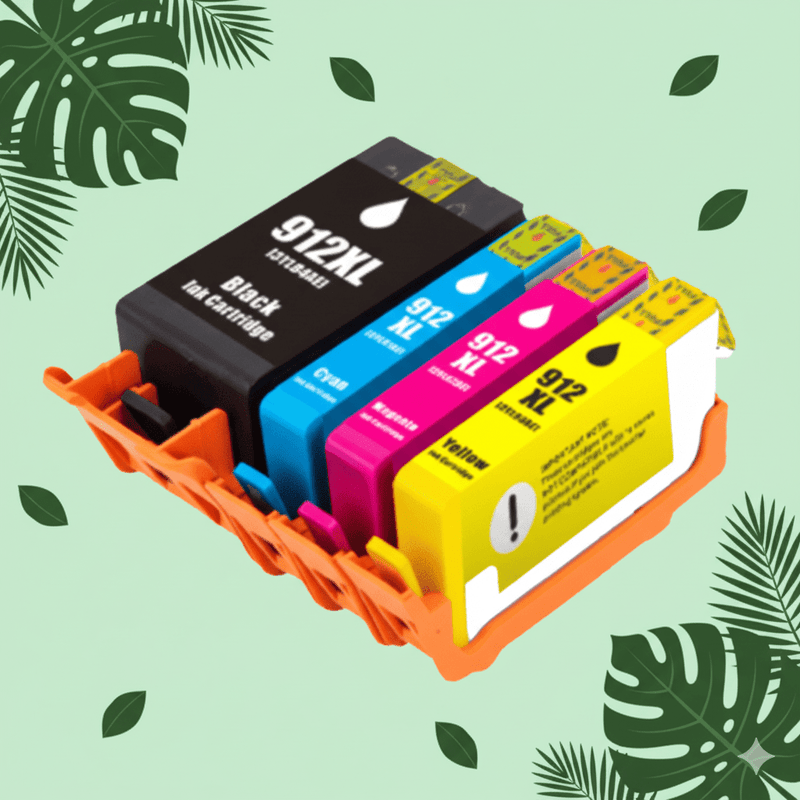
Si vos cartouches HP sont vides ou défectueuses, nos cartouches HP compatibles pas cher sont garanties 2 ans et livrées en 24 h.
👉 Solutions possibles :
- Vérifiez l’installation des cartouches : Assurez-vous qu’elles sont bien en place et que le couvercle est fermé correctement.
- Nettoyez les contacts électriques des cartouches avec un chiffon sec pour éliminer la poussière ou l’encre séchée.
- Redémarrez l’imprimante et réinsérez les cartouches pour forcer leur reconnaissance.
- Vérifiez la compatibilité : Si vous utilisez une cartouche compatible, assurez-vous qu’elle est bien adaptée à votre modèle HP.
💡 Bon à savoir : HP met régulièrement à jour ses imprimantes pour empêcher l’utilisation de cartouches non officielles. Pensez à désactiver les mises à jour automatiques si vous utilisez des cartouches compatibles.
Pourquoi mon imprimante HP imprime-t-elle mal ou avec des couleurs défectueuses ?
Si vos impressions sont pâles, striées ou floues, cela peut venir d’un problème au niveau des têtes d’impression.
👉 Comment résoudre ce problème ?
- Lancez l’outil de nettoyage des têtes d’impression depuis le menu de votre imprimante.
- Retirez la cartouche et nettoyez les têtes d’impression avec un chiffon légèrement humide.
- Vérifiez que vous utilisez la bonne qualité de papier, car un papier trop absorbant peut provoquer un rendu flou.
📌 Astuce : Si vous imprimez rarement, l’encre peut sécher dans les buses. Pour éviter cela, imprimez une page test chaque semaine.
2. Problèmes de Logiciel et de Pilotes : L'Imprimante HP n’Imprime Pas Malgré Une Bonne Connexion
Pourquoi mon imprimante HP ne répond-elle pas aux commandes d’impression ?
Si votre imprimante n'imprime pas du tout, un problème de pilote ou de logiciel peut être en cause.
Si aucune commande n'est exécutée, notre méthode pour réparer votre imprimante en 3 étapes permet d'isoler la cause rapidement.
👉 Vérifications et solutions :
- Assurez-vous que l’imprimante est bien sélectionnée par défaut dans vos paramètres Windows ou macOS.
- Mettez à jour les pilotes : Téléchargez la dernière version depuis le site officiel de HP (HP Support).
- Redémarrez votre PC et l’imprimante après l’installation des nouveaux pilotes.
- Désinstallez et réinstallez votre imprimante depuis le panneau de configuration si elle ne répond toujours pas.
Pourquoi mon imprimante affiche-t-elle une erreur logicielle ?
Certaines mises à jour Windows ou HP peuvent créer des conflits logiciels.
Une erreur logicielle persistante se résout le plus souvent en réinitialisant votre imprimante HP : notre guide couvre les méthodes selon le modèle.
Si votre HP affiche un voyant orange qui clignote, notre guide donne la signification de chaque combinaison et la solution associée.
💡 Que faire ?
- Vérifiez s’il existe une mise à jour du micrologiciel (firmware) via l’application HP Smart.
- Désactivez temporairement l’antivirus et le pare-feu, qui peuvent parfois bloquer la communication avec l’imprimante.
- Si une mise à jour récente a causé le problème, essayez une restauration du système à un point précédent.
3. Problèmes de Connexion : L'Imprimante HP Ne Répond Pas
Pourquoi mon imprimante HP ne se connecte-t-elle pas au Wi-Fi ?
Les problèmes de connexion sont fréquents, surtout avec les imprimantes Wi-Fi.
👉 Dépannage rapide :
- Redémarrez votre box Internet et l’imprimante.
- Vérifiez que l’imprimante est connectée au bon réseau Wi-Fi (évitez les réseaux 5 GHz si votre imprimante ne les prend pas en charge).
- Si l’imprimante est loin du routeur, essayez un câble Ethernet ou une connexion USB pour voir si le problème vient du Wi-Fi.
Pour rétablir la connexion pas à pas, notre guide pour connecter votre imprimante HP en Wi-Fi couvre les modèles DeskJet, OfficeJet et ENVY.
Pourquoi mon imprimante HP n’imprime-t-elle pas via USB ?
Si vous utilisez un câble USB, mais que l’imprimante n’est pas détectée, essayez :
- De changer de port USB sur votre ordinateur.
- De tester avec un autre câble.
- D’activer le mode imprimante filaire dans les paramètres HP.
📌 Astuce : Un simple redémarrage de l’imprimante et du PC peut parfois régler un problème de connexion USB.
4. Problèmes de Configuration : Paramètres Incorrects et Réglages d’Impression
Pourquoi mon imprimante HP imprime-t-elle en noir et blanc au lieu de la couleur ?
Cela peut venir des paramètres d’impression par défaut.
Des couleurs ternes ou manquantes indiquent plutôt des buses encrassées : notre guide pour nettoyer les têtes d'impression HP détaille la procédure.
Sur les cartouches compatibles, un nettoyage manuel est parfois nécessaire : notre guide pour nettoyer une cartouche HP compatible explique la méthode sans risque.
Si votre HP ne sort que des feuilles vierges, consultez notre diagnostic de l'imprimante qui imprime des pages blanches : la cause diffère souvent d'un simple encrassement.
👉 Vérifiez les réglages suivants :
- Allez dans Paramètres d’impression et assurez-vous que l’option "Imprimer en niveaux de gris" est désactivée.
- Si vous imprimez depuis un navigateur, testez avec un autre logiciel (Word, PDF, etc.).
- Vérifiez les niveaux d’encre couleur : parfois, un niveau bas empêche l’impression couleur.
Pourquoi mon imprimante HP imprime-t-elle lentement ?
Si votre imprimante est anormalement lente, cela peut être dû aux réglages de qualité.
Une lenteur accompagnée d'une alerte papier peut signaler un bourrage papier sans papier, fausse alerte fréquente sur les HP DeskJet.
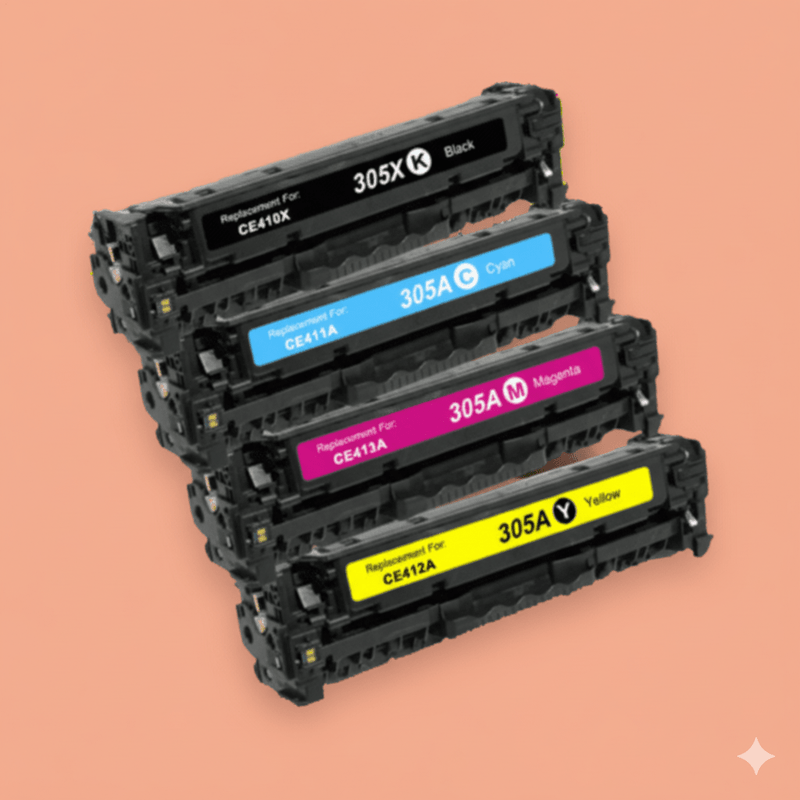
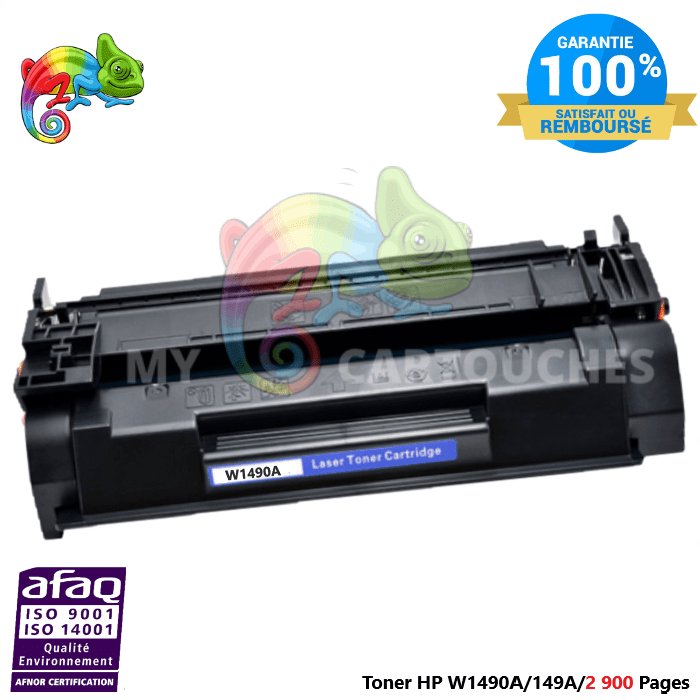
Sur les HP laser, un toner en fin de vie ralentit l'impression : nos toners HP compatibles reprennent le rendement annoncé des références d'origine.
🔧 Optimisations possibles :
- Passez en mode Brouillon pour des documents internes.
- Videz la file d’attente d’impression : une impression bloquée peut ralentir l’ensemble du processus.
- Mettez à jour les pilotes et le firmware pour améliorer la gestion des impressions.
Vers Une Impression Plus Fiable et Écologique
Avec les progrès technologiques, HP et d'autres fabricants cherchent à améliorer les performances des cartouches tout en réduisant leur impact environnemental.
💡 Les avancées à venir :
- Cartouches à capacité augmentée pour imprimer plus avec moins de remplacements.
- Encres plus écologiques avec des formulations biodégradables.
- Systèmes d’impression intelligents qui détectent et préviennent les pannes avant qu’elles ne surviennent.
En adoptant des cartouches recyclées et des modes d’impression économes, chaque utilisateur peut contribuer à une impression plus durable et économique.
Conclusion : Votre Imprimante HP Fonctionne à Nouveau !
En résumé, si votre imprimante HP rencontre des problèmes d’impression, suivez ces étapes de dépannage :
✅ Vérifiez les cartouches et nettoyez les têtes d’impression.
✅ Mettez à jour les pilotes et logiciels pour éviter les erreurs système.
✅ Contrôlez la connexion Wi-Fi ou USB si l’imprimante ne répond pas.
✅ Optimisez les paramètres d’impression pour améliorer la qualité et la vitesse.
📌 Si le problème persiste, contactez le support HP ou consultez notre guide détaillé sur les solutions avancées !
Pour éviter les pannes récurrentes, nos packs de cartouches compatibles vous approvisionnent pour plusieurs mois à prix réduit.
Une fois le problème résolu, équipez-vous avec les meilleures cartouches encre compatibles 2026 pour limiter les incidents d'impression. Et si vous hésitez encore sur le fournisseur, notre guide explique quelle marque de cartouche compatible choisir selon votre imprimante.
Sources et références
-
sites specialisés My Cartouches :