
🔧 Réponse Directe : Si l'imprimante signale un bourrage sans feuille visible, c'est souvent un capteur encrassé ou des galets d'entraînement lisses. Un simple nettoyage des rouleaux avec un chiffon humide ou l'extraction d'un minuscule morceau de papier déchiré suffit souvent à relancer la machine.
Votre imprimante ne ment pas, elle est juste trompée par la poussière. Les capteurs optiques et mécaniques qui détectent le papier peuvent être aveuglés par des résidus microscopiques. Avant de la jeter par la fenêtre, donnons-lui une seconde chance avec ces techniques de diagnostic.
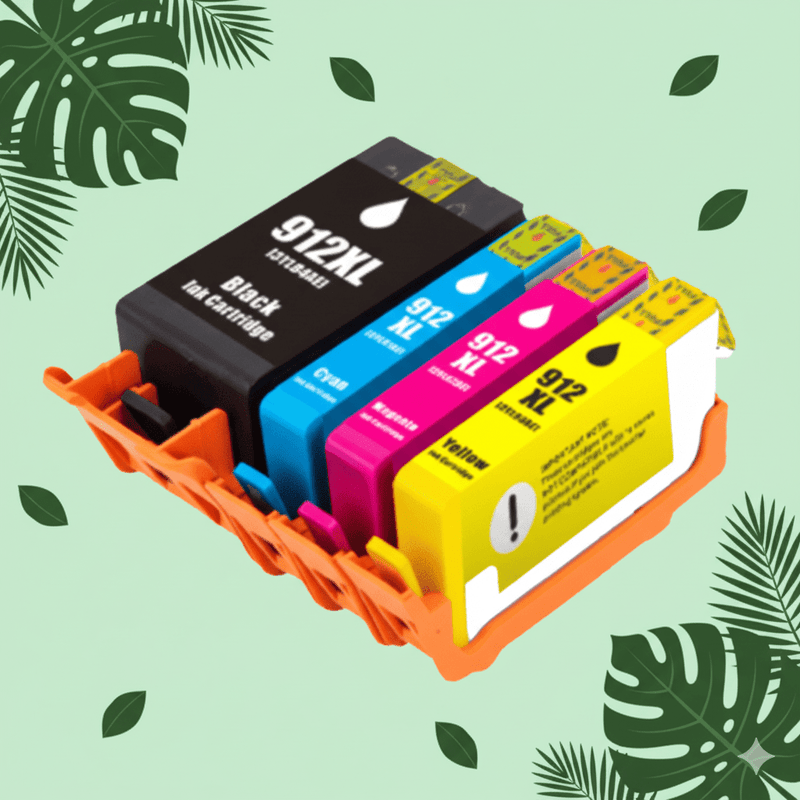
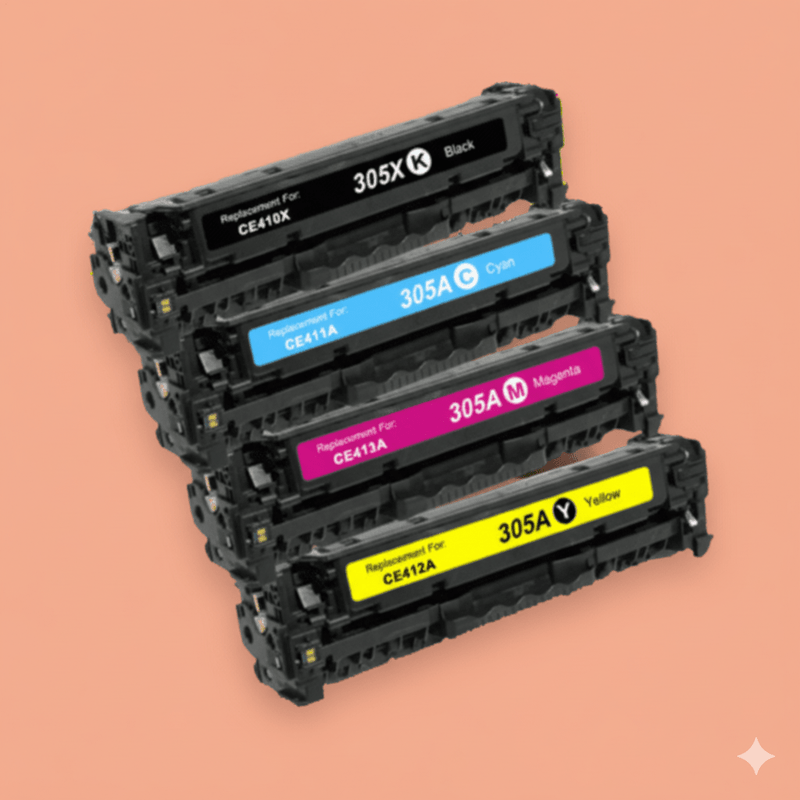
💡 Une fois réparée, elle va consommer ! Anticipez avec nos packs d'encre économiques pour ne jamais tomber en panne sèche au mauvais moment.
Cause n°1 : Le morceau de papier "Confetti" (Le piège invisible)
C'est la cause la plus fréquente des bourrages fantômes. Lorsqu'une feuille se coince et que vous la tirez pour la retirer, un coin minuscule (parfois 3-5mm seulement) peut rester bloqué sur un capteur mécanique ou coincé dans un recoin du chariot.
🔍 Le problème : Ce petit morceau de papier (qu'on appelle "confetti") est presque invisible à l'œil nu. Mais pour l'imprimante, c'est comme si une feuille entière était coincée. Le capteur reste activé en permanence.
Comment le détecter et l'extraire ?
📱 Méthode de la lampe torche (Technique Pro)
- Éteignez l'imprimante et débranchez-la (sécurité)
- Ouvrez tous les capots : capot principal, trappe arrière, bac à papier
- Utilisez la lampe torche de votre téléphone pour éclairer l'intérieur
-
Inspectez méticuleusement :
- Les coins du chariot d'impression (là où les cartouches se déplacent)
- Les rouleaux d'entraînement (surfaces caoutchoutées grises ou noires)
- Le capteur de papier (petit levier blanc ou noir à l'entrée du bac)
- Le chemin de sortie (sous le capot supérieur)
- Si vous trouvez un confetti : retirez-le avec une pince à épiler (pas vos doigts, vous risquez d'en laisser davantage)
Zones critiques selon les marques :
- Canon Pixma (séries TS, MG, MX) : Les confettis se coincent souvent dans les rails latéraux du chariot ou près des capteurs de la tête d'impression. Pour ces modèles, nous recommandons le pack Canon PGI-580 / CLI-581 pour Pixma série TS après réparation.
- HP DeskJet/OfficeJet : Les morceaux se logent sous le rouleau d'entraînement principal (accessible par la trappe arrière)
- Epson (séries XP, WF) : Les confettis se cachent dans le module recto-verso automatique
Astuce : Soufflez doucement (ou utilisez une bombe à air comprimé) pour déloger les particules de papier qui seraient hors de portée.
Cause n°2 : Les galets d'entraînement sales (Ça patine)
Les galets d'entraînement (aussi appelés "pickup rollers" ou "rouleaux d'alimentation") sont ces cylindres en caoutchouc gris ou noir qui attrapent la feuille dans le bac et la tirent vers la tête d'impression.
Le problème du patinage
Avec le temps, ces rouleaux accumulent :
- Poussière de papier (fibres microscopiques)
- Résidus d'encre (si vous avez eu des fuites)
- Traces de doigts (huile de la peau)
- Usure naturelle (le caoutchouc se lisse et perd son adhérence)
Résultat : L'imprimante essaie de prendre le papier, les roues tournent dans le vide, rien ne vient... et elle croit à un blocage alors qu'en réalité le papier n'est même pas entré.
🧼 Procédure de nettoyage des galets
- Éteignez et débranchez l'imprimante
- Retirez le bac à papier complètement
- Localisez les galets : ce sont les rouleaux gris/noirs visibles au fond du bac
- Préparez un chiffon propre légèrement humidifié avec de l'eau tiède (pas détrempé !)
- Nettoyez chaque galet en le faisant tourner manuellement avec vos doigts pour traiter toute la surface
- Séchez avec un chiffon sec
- Attendez 10 minutes que le caoutchouc sèche complètement
- Remettez le bac et testez
✅ Dans 80% des cas, ce simple nettoyage restaure l'adhérence et élimine l'erreur de bourrage fantôme.
Cas particulier : Les imprimantes Epson série XP
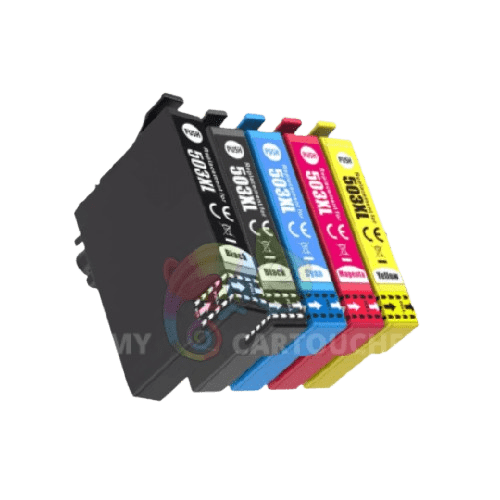
Les Epson Expression Home (XP-2100, XP-3100, XP-4100) et WorkForce (WF-2810, WF-2860) sont particulièrement sensibles aux galets sales. Une fois nettoyés, ces modèles repartent comme neufs. Si votre Epson vient de revivre après ce nettoyage, équipez-vous du pack économique Epson 603 XL (Multipack 4 couleurs) pour profiter pleinement de votre imprimante restaurée.
⚠️ N'utilisez JAMAIS : Alcool, white spirit, acétone, ou tout produit chimique agressif. Ces solvants dissolvent le caoutchouc et aggravent le problème. L'eau tiède suffit amplement.
Cause n°3 : La Trappe Arrière oubliée (Spécial HP/Canon)
Beaucoup d'utilisateurs ignorent l'existence de la porte arrière (aussi appelée "module recto-verso" ou "trappe de maintenance"). C'est souvent là que se cachent les vrais bourrages, pas à l'avant.
Où se trouve cette trappe ?
Regardez à l'arrière de votre imprimante. Vous devriez voir :
- Un panneau amovible maintenu par des clips ou des loquets
- Parfois une poignée ou des encoches pour faciliter l'ouverture
- Sur certains modèles HP, c'est le bac à papier arrière qui fait office de trappe
🔍 Pourquoi les feuilles se coincent-elles là ? Parce que c'est le chemin de sortie du papier en mode recto-verso. Quand l'imprimante imprime des deux côtés, elle fait passer la feuille par l'arrière pour la retourner. Si la feuille se plie ou se froisse, elle forme un accordéon dans cette zone.
Procédure d'inspection de la trappe arrière
- Localisez la trappe (consultez le manuel si nécessaire)
- Ouvrez-la délicatement (ne forcez pas, il y a souvent un système de clips)
- Regardez à l'intérieur avec une lampe torche
- Si vous voyez une feuille coincée : tirez-la doucement dans le sens de sortie (jamais à contre-sens)
- Vérifiez qu'aucun morceau ne reste (les coins se déchirent facilement)
- Refermez la trappe correctement (elle doit "cliquer")
Modèles HP particulièrement concernés :
Les HP OfficeJet Pro (séries 6950, 6960, 8010, 8020) et HP Envy (séries 6000, 6400, Pro 6400) sont équipées de modules recto-verso automatiques sophistiqués. Ces imprimantes sont plus sujettes aux bourrages par la trappe arrière. Si vous possédez l'un de ces modèles, retrouvez les cartouches pour votre modèle HP OfficeJet ou Envy dans notre collection dédiée.
La Solution Ultime : Le Reset Électrique
Si vous avez :
- ✅ Inspecté l'intérieur avec une lampe torche
- ✅ Nettoyé les galets d'entraînement
- ✅ Vérifié la trappe arrière
- ✅ Retiré tous les morceaux de papier visibles
...et que l'imprimante affiche TOUJOURS "Bourrage papier", alors c'est un bug logiciel. La mémoire cache de l'imprimante conserve l'alerte même après que le problème physique ait été résolu.
Méthode de réinitialisation rapide (Universelle)
🔌 Reset électrique standard
- Laissez l'imprimante allumée
- Débranchez le câble d'alimentation à l'arrière (pas de la prise murale)
- Attendez 60 secondes complètes
- Rebranchez et rallumez
✅ Cette manipulation efface la mémoire cache et réinitialise les capteurs dans 70% des cas.
Si cette méthode simple ne suffit pas, certains modèles nécessitent des combinaisons de boutons spécifiques pour un reset complet (par exemple : maintenir le bouton Power + Annuler pendant 10 secondes sur certaines HP). Pour ces procédures avancées, suivez notre tutoriel étape par étape pour réinitialiser électriquement votre imprimante.
Prévention : Comment éviter les bourrages fantômes ?
Maintenant que votre imprimante est réparée, voici comment éviter que le problème ne revienne :
1. Utilisez du papier de qualité
- Grammage correct : 80g/m² pour l'usage courant (pas de papier trop fin ni trop épais)
- Stockage adapté : Conservez votre papier dans un endroit sec (l'humidité fait gondoler les feuilles)
- Évitez le papier recyclé bas de gamme : Il produit plus de poussière de cellulose
2. Nettoyage préventif régulier
- Tous les 3-6 mois : Nettoyez les galets d'entraînement même si ça fonctionne
- Une fois par an : Ouvrez la trappe arrière et passez un coup de chiffon
- Dépoussiérez l'extérieur : La poussière ambiante finit par s'infiltrer
3. Encre de qualité = Moins de résidus
Les fuites d'encre (dues à des cartouches défectueuses ou mal fermées) peuvent encrasser les capteurs optiques. Utiliser des cartouches compatibles certifiées évite ces problèmes. Nos cartouches sont testées en usine pour l'étanchéité et la qualité de l'encre, ce qui réduit les risques d'encrassement des composants internes.
Conclusion : 90% des pannes se règlent avec un chiffon humide
Ce n'est pas parce qu'elle affiche "Bourrage papier" que votre imprimante est cassée. Dans l'immense majorité des cas, c'est un simple problème de maintenance que vous pouvez résoudre vous-même en 10 minutes.
Récapitulatif des causes et solutions :
- 🎊 Confetti de papier : Lampe torche + pince à épiler
- 🧼 Galets sales : Chiffon humide + eau tiède
- 🚪 Trappe arrière : Inspection + retrait accordéon
- 🔌 Bug logiciel : Reset électrique (60 secondes)
🎉 Imprimante sauvée ? Fêtez ça !
Maintenant qu'elle fonctionne parfaitement, ne la laissez plus tomber en panne d'encre au mauvais moment.
Commandez un pack de cartouches d'avance
✅ Prix jusqu'à 70% moins cher que l'original
✅ Qualité certifiée ISO pour éviter les fuites
✅ Livraison rapide depuis notre entrepôt à Nevers
✅ Support technique gratuit si besoin
Vous ne trouvez toujours pas le morceau de papier ? Pas de panique. Envoyez une photo de l'intérieur de votre imprimante (capots ouverts, bonne luminosité) à notre SAV par email ou via notre formulaire de contact. Nos experts vous guideront gratuitement pour localiser et extraire l'obstacle caché.
Dernier conseil Pro : Un bon nettoyage préventif tous les 6 mois prolonge la durée de vie de votre imprimante de plusieurs années. Prenez-en soin, elle vous le rendra en fiabilité.