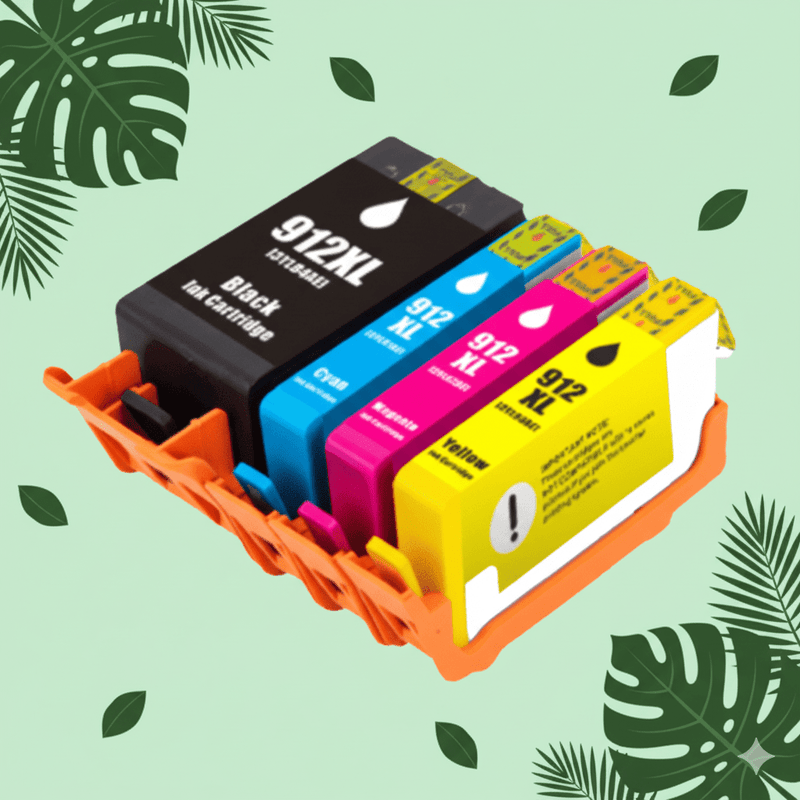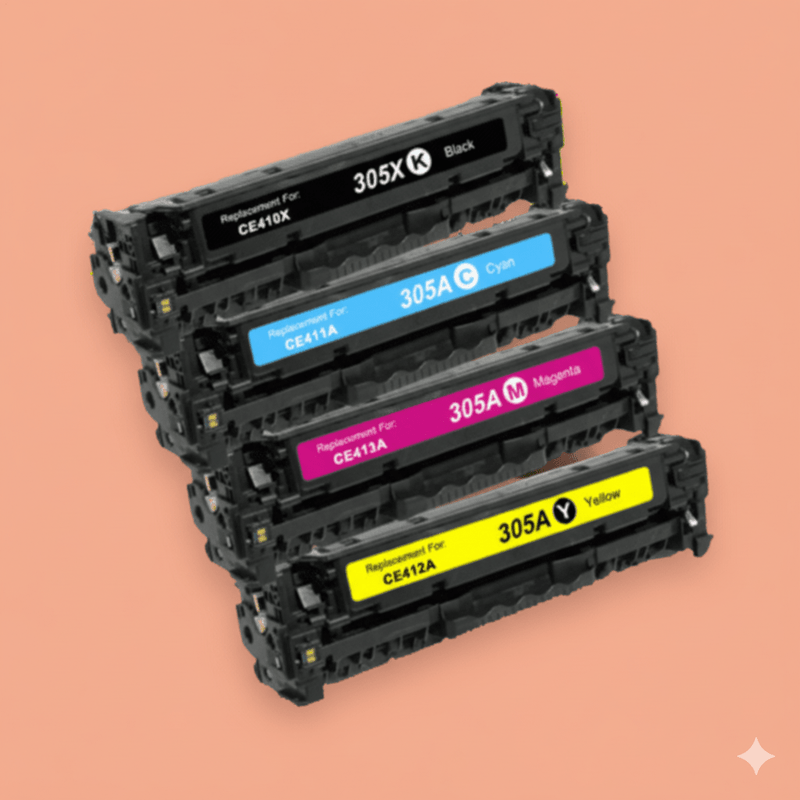

Vous venez de recevoir votre pack de 4 toners couleur My Cartouches. Vous ouvrez le carton, vous voyez 4 grosses cartouches (Noir, Cyan, Magenta, Jaune), et une question vous traverse l'esprit : "Par lequel je commence ? Est-ce que l'ordre a de l'importance ? Vais-je tout casser si je me trompe ?"
Rassurez-vous immédiatement : vous ne pouvez pas vraiment vous tromper si vous suivez quelques règles simples. L'installation d'un pack de 4 toners est beaucoup moins compliquée qu'il n'y paraît, et votre imprimante laser est conçue avec des "détrompeurs" (systèmes anti-erreur) pour éviter les mauvaises manipulations.
Réponse directe : Il n'existe pas d'ordre chronologique imposé pour installer vos toners. Vous pouvez commencer par le Noir, le Cyan, le Magenta ou le Jaune, cela n'a aucune importance.
En revanche, vous devez respecter scrupuleusement l'emplacement de chaque couleur dans le tiroir ou le carrousel de l'imprimante. Chaque slot est marqué d'une étiquette couleur ou d'une lettre : K (Noir/Black), C (Cyan), M (Magenta), Y (Yellow/Jaune). C'est ce qu'on appelle le code CMJN (ou CMYK en anglais).
Installer un pack complet redonne une seconde vie à vos impressions couleur (photos, brochures, graphiques). Mais attention : une mauvaise manipulation – comme forcer un toner dans le mauvais emplacement – peut fausser les couleurs ou, dans le pire des cas, endommager le mécanisme de l'imprimante.
Dans cet article, nous allons vous guider étape par étape pour installer votre pack de 4 toners sans stress et sans erreur. Vous verrez, c'est simple une fois qu'on a compris la logique.
Pas encore commandé votre pack ? Découvrez nos packs de 4 toners HP économiques avec jusqu'à 70% d'économie par rapport aux originaux.
Étape 1 : La Préparation (Ne Sautez Pas Cette Étape !)
Avant d'ouvrir votre imprimante et d'insérer quoi que ce soit, prenez 5 minutes pour préparer correctement vos toners. Cette étape est cruciale et fait toute la différence entre une impression éclatante et une impression pâle ou striée.
Sortez les 4 Toners de l'Emballage
Posez les 4 cartouches devant vous sur une surface plane et propre (bureau, table). Identifiez-les :
- 1 toner Noir (K ou Black) : Généralement le plus gros et le plus lourd
- 1 toner Cyan (C) : Couleur bleu clair
- 1 toner Magenta (M) : Couleur rose/fuchsia
- 1 toner Jaune (Y ou Yellow) : Couleur jaune vif
Astuce visuelle : Sur les emballages My Cartouches, chaque toner a une étiquette de couleur correspondant à son contenu. Le cyan a une étiquette bleue, le magenta une étiquette rose, etc. Impossible de se tromper.
Secouez Chaque Toner Horizontalement (5-6 Fois Minimum)
C'est l'étape que 70% des utilisateurs oublient, et c'est une erreur ! Voici pourquoi :
Pendant le transport (de l'usine à notre entrepôt, puis chez vous), la poudre de toner se tasse au fond du réservoir sous l'effet des vibrations et de la gravité. Si vous installez le toner directement sans le secouer, les premières impressions seront :
- Pâles (manque de densité de couleur)
- Striées (lignes verticales blanches)
- Inégales (zones claires et zones foncées)
Comment secouer correctement un toner :
- Tenez le toner à l'horizontale (pas debout !)
- Secouez-le de gauche à droite (comme si vous agitiez une bouteille de sirop)
- Faites 5 à 6 mouvements amples (pas des petits tremblements)
- Répétez pour les 4 toners
Ce que ça fait : La poudre se redistribue uniformément dans le réservoir. Résultat : vos impressions seront nettes et saturées dès la première page.
Retirez les Protections (Caches Oranges et Bandelettes)
Chaque toner neuf est protégé par des films de sécurité pour éviter que la poudre ne s'échappe pendant le transport. Vous devez les retirer AVANT d'installer le toner.
Protections à retirer :
- Le cache orange (ou jaune) en plastique : Il recouvre la zone de contact du toner (les engrenages). Tirez-le fermement vers vous. Il se détache d'un coup.
- La bandelette adhésive de scellage : C'est un scotch horizontal qu'il faut tirer pour ouvrir l'orifice de sortie de la poudre. Tirez-la jusqu'à ce qu'elle se détache complètement.
⚠️ ATTENTION : Si vous oubliez de retirer ces protections, l'imprimante affichera "Toner non reconnu" ou "Erreur toner", ou pire, elle n'imprimera rien du tout. Vérifiez deux fois que toutes les protections sont bien retirées.
Astuce My Cartouches : Sur nos toners, les protections ont des languettes orange fluo très visibles. Si vous voyez encore de l'orange sur le toner, c'est qu'il reste une protection à enlever.
Étape 2 : Identifier les Emplacements (Le Code CMJN Expliqué)

Maintenant que vos toners sont prêts, ouvrons l'imprimante et repérons où chaque couleur doit aller.
Le Code CMJN (ou CMYK) : La Norme Universelle
Toutes les imprimantes laser couleur au monde utilisent le même code couleur international :
- C = Cyan (Bleu clair)
- M = Magenta (Rose/Fuchsia)
- J ou Y = Jaune (Yellow en anglais)
- N ou K = Noir (blacK en anglais, car "N" était déjà pris par Nuance)
Pourquoi K pour Noir ? En imprimerie, on utilise la lettre K (pour "Key" en anglais, ou "Clé") pour désigner le noir, car c'est la couleur de référence sur laquelle on aligne les autres couleurs.
Repérer les Étiquettes dans l'Imprimante
Ouvrez le capot de votre imprimante laser couleur (généralement sur l'avant ou sur le dessus). Vous verrez 4 logements (slots) pour les toners. Chaque logement est clairement identifié :
- Soit par une étiquette de couleur (rectangle bleu pour Cyan, rose pour Magenta, jaune pour Yellow, noir pour Black)
- Soit par une lettre : C, M, Y, K
- Soit par les deux (étiquette + lettre)
Exemple HP Color LaserJet Pro M255 : Les 4 slots sont disposés en ligne horizontale. De gauche à droite : K (Noir), C (Cyan), M (Magenta), Y (Jaune).
Exemple Brother MFC-L3770 : Les 4 slots sont en carrousel rotatif. L'ordre est souvent : K, C, M, Y dans le sens horaire.
Astuce Mnémotechnique : L'Ordre Classique
Dans 90% des imprimantes laser couleur, l'ordre des toners suit cette séquence logique : Noir (K) → Cyan (C) → Magenta (M) → Jaune (Y)
Cet ordre correspond à la fréquence d'utilisation :
- Le Noir est le plus utilisé (texte, documents) → Position avant ou centrale
- Le Cyan vient ensuite (ciel, eau dans les photos)
- Le Magenta suit (tons roses, rouges)
- Le Jaune est le moins utilisé seul → Position finale
MAIS ATTENTION : Certaines imprimantes (notamment Canon) inversent parfois l'ordre. Vérifiez toujours les étiquettes de votre imprimante, ne vous fiez pas uniquement à votre mémoire.
Cliquez sur l'image pour découvrez le pack de TN-247
Les Détrompeurs : Votre Filet de Sécurité
Les ingénieurs des fabricants d'imprimantes ont prévu le cas où quelqu'un essaierait de mettre le Jaune à la place du Noir. Résultat : les détrompeurs.
Qu'est-ce qu'un détrompeur ? C'est une petite ergot ou encoche en plastique sur le toner et dans le logement de l'imprimante. Chaque couleur a un détrompeur à une position différente.
Conséquence pratique : Si vous essayez de forcer le toner Jaune dans le logement Noir, il ne rentrera physiquement pas. Vous sentirez une résistance. Ne forcez JAMAIS. Retirez le toner, vérifiez l'étiquette, et réessayez dans le bon logement.
Si vous forcez : Vous risquez de :
- Casser le détrompeur en plastique
- Bloquer le toner dans un mauvais logement
- Endommager le chariot de l'imprimante
- Rendre l'imprimante inutilisable jusqu'à intervention d'un technicien
La règle d'or : Si ça résiste, c'est que ce n'est pas le bon emplacement. Vérifiez et repositionnez.
Faut-il Changer les 4 Toners en Même Temps ?
C'est une excellente question que beaucoup d'utilisateurs se posent après avoir acheté un pack de 4 toners. La réponse dépend de votre situation.
Conseil d'Expert : Changez Uniquement les Toners Vides
Si vous avez acheté un pack de 4 toners (comme le pack complet HP 207X (Noir, Cyan, Magenta, Jaune) ou les toners couleur Brother TN-247),
Cliquer sur l'image
c'est souvent parce que vous avez bénéficié d'un prix pack avantageux (économie de 10-20% par rapport à l'achat séparé).
Notre recommandation :
- Regardez les niveaux d'encre de votre imprimante (Menu > Niveaux de toner ou indicateurs LED)
- Changez uniquement les couleurs "Vides" ou "Faibles" (généralement le Noir en premier, car c'est le plus utilisé)
- Gardez les autres toners en stock dans leur emballage d'origine
Pourquoi ?
- Un toner fermé ne périme jamais (la poudre est inerte et stable pendant 5-10 ans)
- Vous économisez des toners pour plus tard (le Jaune peut durer 2 à 3 fois plus longtemps que le Noir)
- Vous évitez de jeter du toner encore utilisable
Exception : Repartir sur une Calibration Propre
Cliquez sur l'image pour découvrir le produit TN-247

Dans certains cas, il peut être judicieux de changer les 4 toners en même temps, même si certains ne sont pas totalement vides :
Cas 1 : Couleurs Ternes ou Bizarres Si vos impressions ont des teintes étranges (bleu tirant sur le vert, rouge tirant sur l'orange), c'est souvent parce que vos toners ont des âges différents. Un toner de 2 ans et un toner neuf n'ont pas exactement la même densité de poudre.
Solution : Installer un set complet neuf permet de repartir sur une calibration cohérente avec des poudres homogènes.
Cas 2 : Problèmes de Reconnaissance Répétés Si l'imprimante affiche régulièrement "Remplacer toner Cyan" alors que le Cyan n'est pas vide, c'est peut-être un problème de puce électronique sur ce vieux toner.
Solution : Changer tout le set pour repartir avec des puces neuves et à jour.
Cas 3 : Préparation d'un Gros Volume d'Impression Vous allez imprimer 500 brochures couleur pour un événement dans 2 jours. Vous ne voulez pas risquer de tomber en panne de Magenta au milieu du travail.
Solution : Installer les 4 toners neufs avant de commencer le gros tirage = zéro risque d'interruption.
Notre Conseil Pratique
Pour un usage bureau classique : Changez toner par toner au fur et à mesure qu'ils se vident.
Pour un usage intensif couleur (graphistes, agences, écoles) : Changez les 4 en même temps tous les 6-12 mois pour une homogénéité parfaite.
Que Faire Si les Couleurs Ne S'Impriment Pas Correctement Après Installation ?
Vous avez tout installé correctement, mais lorsque vous imprimez une page test, les couleurs sont bizarres : le bleu est vert, le rouge est orange, ou il y a des bandes blanches. Pas de panique, voici les solutions.
Vérification 1 : Les Protections Sont-elles Toutes Retirées ?
C'est l'erreur N°1. Revérifiez chaque toner :
- Plus de cache orange visible ?
- Plus de bandelette adhésive pendante ?
Test rapide : Retirez un toner, secouez-le. Vous devez entendre la poudre bouger à l'intérieur. Si c'est silencieux, c'est qu'une protection bloque encore la sortie de la poudre.
Vérification 2 : Les Toners Sont-ils dans les Bons Emplacements ?
Erreur possible : Vous avez inversé le Cyan et le Magenta (ça arrive plus souvent qu'on ne le croit).
Test rapide :
- Imprimez une page test couleur (généralement disponible dans Menu > Maintenance > Page de test)
- La page test affiche des blocs de couleur pure : Noir, Cyan, Magenta, Jaune
- Si le bloc "Cyan" imprime rose → Vous avez mis le Magenta à la place du Cyan
- Inversez les deux toners
Astuce : Certaines imprimantes ont des codes couleur sur les poignées des toners. Le Cyan a une poignée bleue, le Magenta une poignée rose, etc. Vérifiez que la couleur de la poignée correspond à l'étiquette du slot.
Solution 3 : Lancez une Calibration des Couleurs
Après l'installation de nouveaux toners, l'imprimante laser a besoin de recalibrer (ajuster) ses couleurs pour tenir compte des nouvelles cartouches.
Comment lancer la calibration :
Sur imprimantes HP Color LaserJet :
- Menu > Outils ou Service
- Qualité d'impression ou Print Quality
- Calibrer couleur ou Calibrate Color
- Confirmez avec OK
- L'imprimante imprime 1 ou 2 pages de calibration automatiquement
Sur imprimantes Brother LED Couleur :
- Menu > Paramètres machine ou Machine Settings
- Calibration couleur ou Color Calibration
- Lancer le processus (dure 2-3 minutes)
Sur imprimantes Canon i-SENSYS Couleur :
- Menu > Réglages ou Settings
- Ajustement ou Adjustment
- Calibration automatique
Résultat : Après la calibration, vos couleurs seront alignées et précises.
Solution 4 : Si le Problème Persiste
Si après toutes ces vérifications, les couleurs sont toujours incorrectes, consultez notre guide complet :
Consultez notre guide complet si votre imprimante n'imprime pas les bonnes couleurs
Ce guide détaillé couvre tous les problèmes avancés :
- Désalignement des têtes d'impression
- Problèmes de tambour
- Paramètres de profil colorimétrique
- Problèmes de pilote d'imprimante
Questions Fréquentes sur l'Installation d'un Pack de 4 Toners
Puis-je mélanger des toners originaux et des toners compatibles ?
Oui, absolument. Votre imprimante ne fait aucune différence. Vous pouvez très bien avoir :
- Noir original + Cyan, Magenta, Jaune compatibles
- 3 toners compatibles + 1 toner original
L'imprimante lit chaque toner individuellement via sa puce électronique. Tant que les toners sont de la bonne référence (ex : HP 207A), l'imprimante fonctionne.
Notre conseil : Si vous passez au compatible, autant mettre les 4 en compatible. Nos toners premium ont exactement la même qualité que les originaux, mais coûtent 3 fois moins cher. Pourquoi payer plus pour un résultat identique ?
Combien de temps dure l'installation complète ?
Pour un utilisateur débutant : 10-15 minutes (lecture des étapes + installation)
Pour un utilisateur habitué : 3-5 minutes chrono
Détail du temps :
- Préparation des toners (secouage, retrait protections) : 2 min
- Installation physique des 4 toners : 2 min
- Calibration automatique : 2 min
- Impression page test : 1 min
- Total : 7 minutes environ
Est-ce que l'ordre d'installation affecte la qualité d'impression ?
Non, pas du tout. Que vous installiez d'abord le Noir puis le Cyan, ou l'inverse, ça ne change strictement rien à la qualité finale.
Ce qui compte :
- ✅ Que chaque toner soit dans le bon emplacement (K, C, M, Y)
- ✅ Que vous ayez bien secoué les toners avant installation
- ✅ Que toutes les protections soient retirées
Astuce My Cartouches : Certains utilisateurs préfèrent installer le Noir en dernier, car c'est généralement le plus gros et le plus lourd. Mais c'est juste une question de confort de manipulation, pas de performance.
Que faire des anciens toners vides ?
Ne les jetez pas à la poubelle ! Les toners contiennent des composants recyclables (plastique, puce électronique) et des résidus de poudre chimique qu'il ne faut pas envoyer en décharge.
Options de recyclage :
Option 1 : Programme My Cartouches (à venir) Nous mettons en place un programme de reprise des toners vides. Vous nous les renvoyez gratuitement, nous les recyclons, et vous bénéficiez d'une réduction sur votre prochain achat.
Option 2 : Points de collecte en magasin De nombreux magasins (Fnac, Bureau Vallée, Carrefour) ont des bacs de collecte pour les cartouches et toners usagés. Déposez-les gratuitement.
Option 3 : Déchetterie (section DEEE) Les toners sont classés en DEEE (Déchets d'Équipements Électriques et Électroniques). Apportez-les à la déchetterie dans la zone DEEE, pas dans les ordures ménagères.
Conclusion : Respectez les Lettres (K, C, M, Y) et Secouez Bien
Si vous ne deviez retenir que 3 choses de cet article, ce seraient celles-ci :
1. L'ordre chronologique n'a aucune importance. Vous pouvez installer le Jaune en premier, le Magenta en dernier, ça ne change rien. Ce qui compte, c'est l'emplacement de chaque couleur dans l'imprimante.
2. Respectez religieusement le code CMJN (K, C, M, Y). Vérifiez les étiquettes de l'imprimante. Si c'est écrit "C", mettez le Cyan. Si c'est écrit "K", mettez le Noir. Et surtout, ne forcez jamais si ça résiste.
3. Secouez chaque toner 5-6 fois avant installation. C'est la différence entre une impression éclatante et une impression pâle. Prenez 30 secondes par toner pour bien redistribuer la poudre.
Bonus : Retirez toutes les protections oranges avant d'installer, sinon l'imprimante ne reconnaîtra pas les toners.
Voilà, c'est tout ! Vous savez maintenant installer votre pack de 4 toners comme un pro. Profitez de vos nouvelles couleurs éclatantes pour imprimer photos, brochures, graphiques, présentations... et pour le prochain pack, pensez à nos offres compatibles premium.
Économisez jusqu'à 70% sur vos toners couleur sans perdre en qualité. Commandez votre prochain pack dès maintenant et recevez-le sous 24-48h.
My Cartouches - L'expert de vos consommables laser couleur
📍 5 Rue de la Préfecture, 58000 Nevers
📞 06 69 12 66 20
🕐 Lun-Ven : 8h30-12h / 13h30-18h | Sam : 9h-12h
🌐 www.my-cartouches.com
⭐ Note 4,9/5 basée sur 12 000+ avis clients vérifiés