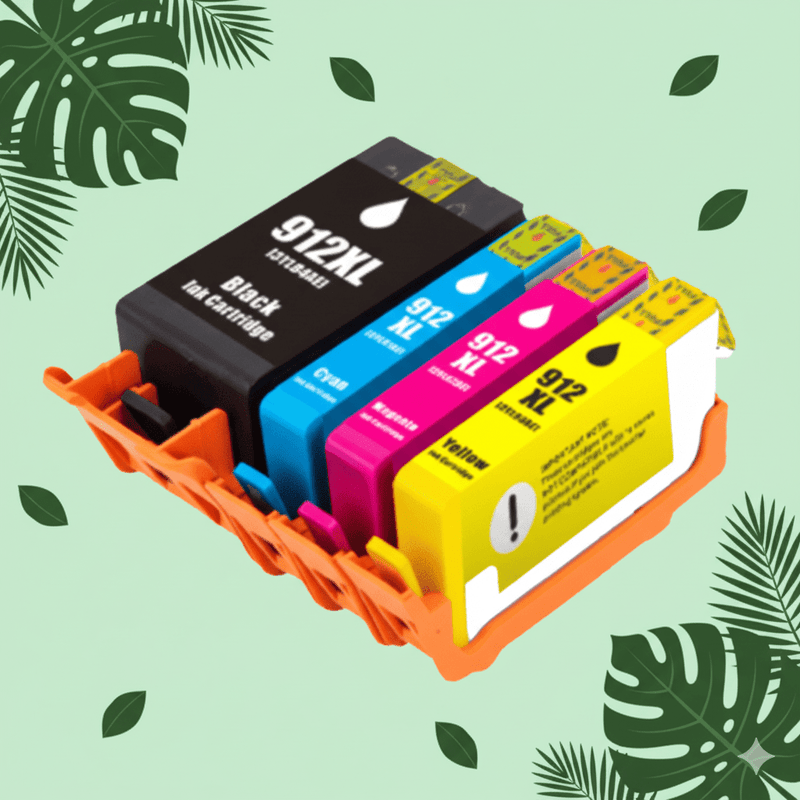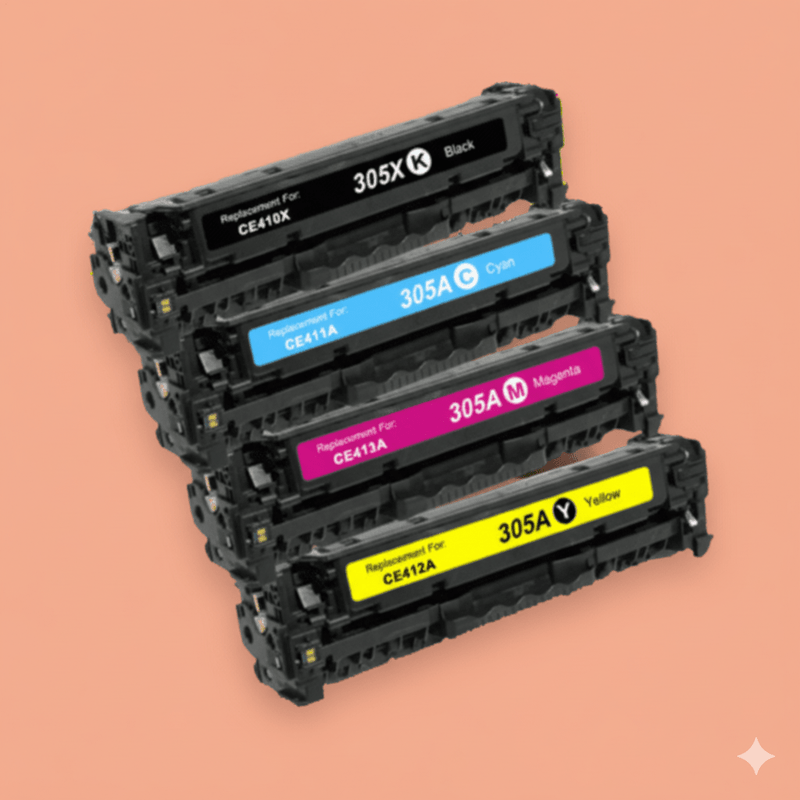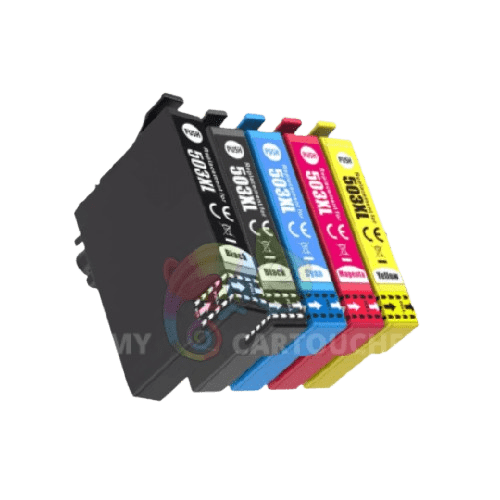
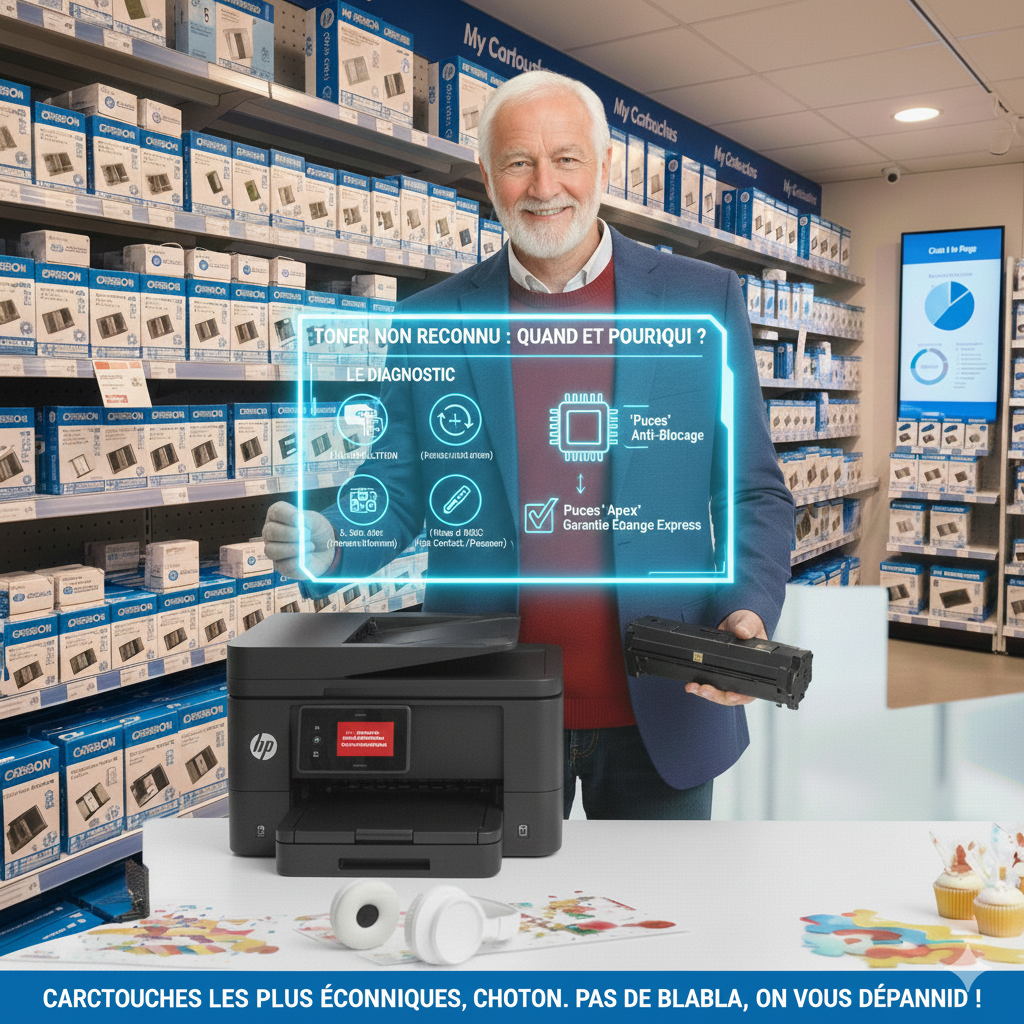
⚠️ Le Symptôme qui Rend Fou : Vous insérez une cartouche neuve dans votre imprimante HP, Epson, Canon ou Brother, et là... catastrophe. Lumière orange clignotante. Écran LCD qui affiche un message bloquant : "Cartouche non reconnue", "Problème consommable détecté", "Toner incompatible" ou "Utiliser une cartouche d'origine". L'imprimante refuse d'imprimer. Vous êtes pourtant certain d'avoir acheté la bonne référence. Alors pourquoi ce rejet ? La bonne nouvelle : Le moment exact où ce message apparaît révèle la cause à 90%. Ce guide analyse les 3 scénarios temporels principaux pour identifier rapidement si l'erreur vient de vous (installation), du fabricant (mise à jour firmware), ou du matériel (puce défectueuse).
Les 3 moments clés d'apparition du message "Toner Non Reconnu" :
| Moment d'Apparition | Cause Probable | Gravité | Solution |
|---|---|---|---|
|
1. Immédiatement à l'installation (Dès insertion cartouche neuve) |
Erreur humaine (protection oubliée, mal enclenchée, mauvaise référence) | ✅ Faible (facile) | Vérifier protections + réinstaller |
|
2. Après plusieurs semaines d'utilisation (Fonctionnait puis rejet soudain) |
Mise à jour firmware bloquant puces compatibles | ⚠️ Moyenne (contournable) | Désactiver MAJ auto + réinitialiser |
|
3. Après bourrage papier/déplacement (Suite manipulation imprimante) |
Faux contact (poussière sur puce/capteurs) | ✅ Faible (nettoyage) | Nettoyer puce avec chiffon sec |
Promesse de ce guide : En analysant précisément quand le message est apparu dans votre situation, nous identifierons le coupable et vous donnerons la solution adaptée en moins de 5 minutes.
Cas N°1 : Message Immédiat à l'Installation (L'Erreur Humaine) 🛠️
Symptôme : Vous venez d'acheter une cartouche compatible My Cartouches. Vous l'insérez dans l'imprimante. Refus instantané. Le message "Non reconnu" s'affiche avant même d'avoir fermé le capot.
1 Diagnostic : C'est Probablement VOUS (90% des cas)
Rassurez-vous : Ce n'est PAS un défaut de la cartouche. C'est une erreur de manipulation classique que tout le monde fait au moins une fois. 3 causes possibles :
🔶 Cause A : Protection(s) Non Retirée(s) — 70% des Cas
Explication : Toutes les cartouches neuves (originales ET compatibles) sont livrées avec des protections de transport pour éviter les fuites d'encre/toner pendant l'expédition. Ces protections doivent être OBLIGATOIREMENT retirées avant insertion. Si vous les oubliez, l'imprimante ne peut pas lire la puce électronique.
Les protections courantes selon type de cartouche :
| Type Cartouche | Protections à Retirer | Comment Reconnaître |
|---|---|---|
|
Cartouches Jet d'encre (HP, Canon, Epson) |
1. Scotch jaune/orange sur la puce électronique 2. Capuchon plastique sur les buses d'encre |
Puce = Petite plaquette dorée/cuivrée sur le côté Buses = Trous en bas de la cartouche |
|
Toners Laser (HP, Brother, Canon, Samsung) |
1. Cale orange rigide (bloque le tambour) 2. Languette scellé (ferme le réservoir poudre) 3. Film protecteur sur la puce (rare) |
Cale orange = Grosse pièce plastique visible Languette = Bande à tirer sur le côté Puce = Circuit imprimé côté insertion |
⚠️ PIÈGE N°1 : Le Scotch Transparent sur la Puce
Certaines cartouches (surtout jet d'encre HP 304, 305, 302) ont un scotch transparent quasi-invisible qui protège la puce électronique. Si vous l'oubliez, la puce ne touche pas les contacts métalliques de l'imprimante → Message "Non reconnu" garanti. Solution : Inspectez la puce à la lumière. Si elle brille étrangement, c'est qu'il y a un film plastique. Retirez-le délicatement.
⚠️ Exemple Typique : Toners Samsung
Les toners Samsung D111S (dont le cache de protection couvre toute la face avant) sont célèbres pour cette erreur. Le cache orange est tellement gros qu'on pense que c'est juste un emballage, mais c'est une protection fonctionnelle. Ne jamais insérer le toner avec le cache orange encore en place.
Voir les Toners Samsung →🔶 Cause B : Cartouche Mal Enclenchée — 20% des Cas
Symptôme : Vous avez bien retiré toutes les protections, mais le message persiste.
Explication : Les cartouches doivent être insérées fermement jusqu'à entendre un "CLIC" caractéristique. Ce clic indique que la puce est correctement positionnée contre les contacts électriques de l'imprimante. Sans ce contact parfait, l'imprimante ne peut pas lire les informations (niveau d'encre, référence, compteur de pages).
Procédure d'insertion correcte :
- Retirer toutes les protections (vérifier 2 fois)
- Aligner la cartouche avec les rails de guidage (1 seul sens possible normalement)
- Pousser fermement jusqu'au fond (ne pas avoir peur de forcer un peu)
- Écouter le "CLIC" (si pas de clic = pas correctement insérée)
- Fermer le capot de l'imprimante
💡 Astuce Réinstallation : Si le message persiste après une première insertion :
- Retirez la cartouche
- Éteignez l'imprimante (bouton Power)
- Attendez 30 secondes
- Rallumez l'imprimante
- Réinsérez la cartouche en poussant très fermement
Cette manipulation force l'imprimante à relire la puce. Taux de réussite : 60%.
🔶 Cause C : Mauvaise Référence de Cartouche — 10% des Cas
Symptôme : La cartouche semble s'insérer normalement, mais le message "Incompatible" ou "Mauvaise cartouche" s'affiche.
Explication : Vous avez acheté une cartouche qui ressemble physiquement à la bonne, mais qui n'est pas la bonne référence pour votre modèle d'imprimante. Les fabricants créent volontairement des références similaires pour différents modèles, ce qui crée la confusion.
Exemples de confusions fréquentes :
| Confusion | Ressemblance | Différence Clé |
|---|---|---|
| HP 304 vs HP 305 | Forme identique, couleurs similaires | Puce différente, imprimantes différentes (304 = séries 2600/3700 | 305 = séries 2700/4100) |
| Canon PGI-570 vs CLI-571 | Même famille, numéros proches | 570 = Noir pigmenté | 571 = Noirs/Couleurs photo (pas interchangeables) |
| Brother TN-2420 vs TN-2410 | Même imprimante compatible | 2420 = Haute capacité 3000p | 2410 = Standard 1200p (physiquement identiques mais puces différentes) |
| Epson 603 vs 603XL | Même packaging, logo "Étoile de mer" | 603 = Standard 150p | 603XL = XL 400p (taille réservoir différente) |
⚠️ Comment Vérifier la Référence :
- Regarder la cartouche vide que vous remplacez → Référence inscrite dessus (ex: "HP 305 XL")
- Consulter le manuel de votre imprimante → Page "Consommables" liste les références compatibles
- Vérifier sur notre site My Cartouches → Tapez votre modèle d'imprimante dans la recherche → Les bonnes cartouches s'affichent automatiquement
Cas N°2 : Message Soudain Après Plusieurs Semaines (Le Piège Logiciel) 🔄
Symptôme : Votre cartouche compatible fonctionnait parfaitement pendant 3 semaines, 2 mois ou même 6 mois. Vous imprimiez sans problème. Et un matin, au réveil ou en revenant de vacances : "Cartouche non reconnue". L'imprimante refuse catégoriquement de continuer.
2 Diagnostic : Mise à Jour Firmware Bloquante (Sabotage Logiciel)
Le Coupable : Une mise à jour automatique du firmware (logiciel interne de l'imprimante) téléchargée et installée pendant la nuit via votre connexion WiFi.
C'est le cas le PLUS FRUSTRANT car la cartouche n'a RIEN de défectueux.
🕵️ Explication : La Guerre des Firmwares
Qu'est-ce qu'un firmware ? C'est le système d'exploitation de votre imprimante (comme Windows pour un PC). Il contrôle toutes les fonctions : impression, scan, détection cartouches, connexion WiFi, etc.
Pourquoi les fabricants mettent-ils à jour le firmware ?
| Raison Officielle (Marketing) | Raison Réelle (Financière) |
|---|---|
| "Améliorer la performance de l'imprimante" | Bloquer les cartouches compatibles |
| "Corriger des bugs de sécurité" | Forcer l'achat de cartouches originales |
| "Ajouter de nouvelles fonctionnalités" | Détecter les nouvelles puces compatibles |
Comment ça fonctionne techniquement ?
- Votre imprimante est connectée en WiFi à votre box Internet
- La nuit, vers 2h-3h du matin, elle se connecte aux serveurs HP/Epson/Canon/Brother
- Elle télécharge automatiquement la dernière version du firmware (20-50 Mo)
- Elle s'installe et redémarre toute seule (vous ne voyez rien)
- Le nouveau firmware contient une liste noire des codes de puces compatibles à bloquer
- Au prochain démarrage, votre cartouche compatible qui fonctionnait est rejetée
⚠️ HP est le Champion des Mises à Jour Bloquantes
Les imprimantes HP DeskJet et HP Envy (séries 2600, 2700, 4100, 6000) sont les plus agressives en matière de blocage. HP publie une mise à jour bloquante tous les 2-3 mois en moyenne. Les cartouches les plus ciblées sont les HP 304, HP 305, HP 302, HP 62, HP 63. 85% des messages "Non reconnu" après plusieurs semaines concernent des HP.
🎯 Victime Type : HP 305 XL
Les cartouches HP 305 XL (souvent ciblées par les mises à jour de sécurité HP) sont les plus vendues en France, donc les plus surveillées par HP. Nos HP 305 XL My Cartouches sont équipées de puces V5 mises à jour tous les mois pour contrer les nouveaux firmwares HP. Garantie de reconnaissance ou échange immédiat.
Voir les Cartouches HP 305 XL →🛡️ Solutions pour Contrer les Mises à Jour Bloquantes
Vous avez 3 options :
💡 Solution 1 : Désactiver les Mises à Jour Automatiques (RECOMMANDÉ)
C'est la solution la plus efficace et définitive. Si le message survient suite à une mise à jour automatique, consultez notre guide pour désactiver la protection des cartouches HP et bloquer les futures updates.
En résumé :
- Ouvrir l'application HP Smart (PC, smartphone ou tablette)
- Aller dans Paramètres → Avancés → Mises à jour du produit
- Désactiver "Télécharger et installer automatiquement"
- Valider et redémarrer l'imprimante
➡️ Votre imprimante ne pourra plus se mettre à jour toute seule. Les cartouches compatibles fonctionneront à vie.
💡 Solution 2 : Downgrade du Firmware (Retour Version Précédente)
Pour utilisateurs avancés uniquement. Certains modèles HP permettent de revenir à une version antérieure du firmware (avant le blocage). Procédure complexe nécessitant câble USB + logiciel HP Firmware Update. Risque de briquage de l'imprimante si mal fait. Nous pouvons vous guider par téléphone si vous souhaitez tenter.
💡 Solution 3 : Acheter Nos Cartouches avec Puces Mises à Jour
Si vous ne pouvez/voulez pas désactiver les MAJ : My Cartouches surveille en temps réel les nouvelles mises à jour HP/Epson/Canon/Brother. Dès qu'un firmware bloquant sort, nous mettons à jour nos stocks de puces sous 2-4 semaines. Si vous commandez chez nous après une mise à jour bloquante, vous recevrez automatiquement des cartouches avec les puces V5 dernière génération compatibles avec le nouveau firmware.
Cas N°3 : Message Après Bourrage Papier ou Déplacement (Le Faux Contact) 🧹
Symptôme : Vous avez eu un bourrage papier, vous avez déplacé l'imprimante d'une pièce à l'autre, ou vous avez manipulé les cartouches pour une raison quelconque. Depuis, le message "Non reconnu" s'affiche.
3 Diagnostic : Poussière ou Oxydation sur la Puce (Faux Contact)
Explication : La puce électronique de la cartouche doit être en contact physique parfait avec les petits ressorts dorés (contacts électriques) situés dans le logement de la cartouche. Si de la poussière de toner, des résidus de papier, ou de l'oxydation (rouille légère) s'interpose, le contact est coupé → L'imprimante ne peut plus lire la puce → Message "Non reconnu".
🧼 Solution : Nettoyage de la Puce et des Contacts
Matériel nécessaire :
- Chiffon microfibre sec (ou papier absorbant type Sopalin)
- Alcool isopropylique à 70% (optionnel, en pharmacie, 3€) — PAS d'alcool à 90° (trop agressif)
- Coton-tige (pour nettoyer les contacts dans l'imprimante)
Procédure de nettoyage en 7 étapes :
- Éteindre l'imprimante (bouton Power) et débrancher le câble électrique (sécurité)
- Retirer la cartouche qui affiche "Non reconnu"
- Identifier la puce sur la cartouche (petite plaquette dorée/cuivrée sur le côté ou en bas)
- Frotter délicatement la puce avec un chiffon microfibre sec (mouvements circulaires, 10 secondes)
- Si très sale : Humidifier légèrement le chiffon avec alcool isopropylique → Frotter → Sécher immédiatement avec partie sèche du chiffon
- Nettoyer les contacts dans l'imprimante : Utiliser un coton-tige sec pour frotter les petits ressorts dorés dans le logement de la cartouche
- Laisser sécher 2 minutes (évaporation alcool) → Réinsérer cartouche → Rebrancher imprimante → Allumer
⚠️ ATTENTION : Ne Jamais Toucher la Puce avec les Doigts
Le sébum de vos doigts (graisse naturelle de la peau) laisse un film gras sur la puce qui empêche le contact électrique. C'est comme mettre du beurre sur une prise électrique. Toujours manipuler les cartouches par les côtés, jamais par la puce. Si vous avez touché la puce par erreur, nettoyez-la obligatoirement avec alcool isopropylique.
💡 Astuce Supplémentaire : Le Coup de la Gomme
Si le nettoyage au chiffon ne suffit pas et que la puce semble oxydée (couleur verdâtre ou terne au lieu de dorée brillante), vous pouvez utiliser une gomme blanche d'écolier (pas de gomme colorée qui laisse des résidus). Frottez délicatement la puce avec la gomme pendant 5 secondes. La gomme enlève la couche d'oxydation sans rayer la puce. Soufflez ensuite pour retirer les résidus de gomme. Taux de réussite : 40% sur cartouches anciennes (>2 ans).
🔧 Si le Nettoyage Ne Résout Pas le Problème
2 causes possibles restantes :
1. Puce Endommagée Physiquement (Rare — 2% des cas)
Si la puce de la cartouche est rayée, fissurée ou arrachée (suite à une chute ou manipulation brutale), elle ne peut plus communiquer avec l'imprimante. Solution : La cartouche est irrécupérable. Contactez My Cartouches, nous l'échangeons gratuitement si elle est sous garantie (2 ans).
2. Contacts dans l'Imprimante Cassés (Rare — 3% des cas)
Si les petits ressorts dorés dans le logement de la cartouche sont tordus, enfoncés ou cassés, ils ne peuvent plus toucher la puce. Vérification : Regardez à l'intérieur du logement avec une lampe de poche. Les ressorts doivent être bien visibles et "rebondir" au toucher (avec un coton-tige). Solution : Réparation par un technicien (50-80€) ou remplacement imprimante si ancienne.
Le Rôle Central de la Puce (Chip) : Pourquoi Ce Message Existe 🔐
Comprendre la technologie pour mieux résoudre les problèmes.
💬 La Conversation Cryptée Imprimante ↔ Puce
Qu'est-ce qu'une puce de cartouche ? C'est un micro-ordinateur (circuit intégré) fixé sur la cartouche qui contient plusieurs informations :
- Référence de la cartouche (ex: "HP 305 XL Noir")
- Niveau d'encre/toner (compteur de pages imprimées)
- Date de fabrication (pour vérifier péremption)
- Code de sécurité (signature cryptographique pour authentification)
Comment fonctionne la communication ?
- Vous insérez une cartouche dans l'imprimante
- L'imprimante envoie un signal électrique vers la puce via les contacts dorés
- La puce reçoit le signal et répond avec ses informations (référence, niveau, code sécurité)
- L'imprimante vérifie le code de sécurité : Si code officiel HP/Canon/Epson → "Cartouche reconnue" ✅ | Si code inconnu ou absent → "Cartouche non reconnue" ❌
C'est comme un dialogue secret :
| Imprimante Demande | Puce Originale Répond | Puce Compatible Répond |
|---|---|---|
| "Qui es-tu ?" | "Je suis HP 305 XL Noir" | "Je suis HP 305 XL Noir" |
| "Quel est ton code secret ?" | "Code officiel HP : A7F3E92C" | "Code émulé : A7F3E92C" (copie du code HP) |
| "Es-tu à jour avec mon firmware ?" | "Oui, version 2024.10" | "Non, version 2023.05" → REJET si firmware 2024 |
🛡️ L'Engagement My Cartouches : Puces Apex Dernière Génération
🚀 Nos Cartouches = Puces V5 Mises à Jour en Temps Réel
Ce qui rend nos cartouches My Cartouches plus fiables que la concurrence :
✅ Surveillance active des firmwares : Nous testons chaque nouvelle mise à jour HP/Epson/Canon/Brother dès sa sortie
✅ Réactivité 2-4 semaines : Si un firmware bloque nos puces, nous mettons à jour nos stocks sous 2-4 semaines
✅ Puces Apex/Sensient V5 : Les mêmes que dans les cartouches compatibles premium vendues 2× plus cher ailleurs
✅ Taux de reconnaissance >99% : Sur 10 000 cartouches vendues/an, <100 retours pour "Non reconnu"
✅ Garantie échange express : Si message "Non reconnu" malgré tout, nous échangeons gratuitement sous 48h
🔬 Exemple : Nos Cartouches Epson Dernière Génération
Nos cartouches Epson avec puces de dernière génération (séries 603, 604, 18, 33, T2991, T0711) sont mises à jour tous les 2 mois pour rester compatibles avec les firmwares Epson. Reconnaissance garantie ou échange immédiat. Compatible avec imprimantes Epson Expression Home, WorkForce, EcoTank.
Voir les Cartouches Epson →💬 Message "Toner Non Reconnu" qui Persiste ? Contactez-Nous !
Notre équipe technique vous aide GRATUITEMENT par téléphone à diagnostiquer et résoudre votre problème. Nous avons souvent des "manipulations secrètes" pour forcer la reconnaissance.
Téléphone : 06 69 12 66 20
Email : Formulaire de contact sur notre site
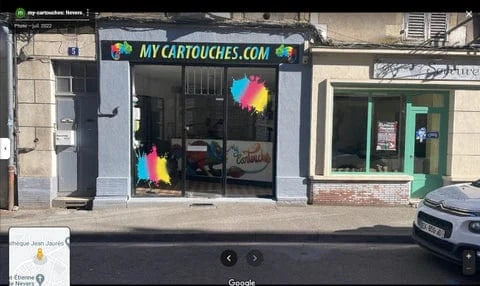
Adresse : 5 Rue de la Préfecture, 58000 Nevers, France
Horaires : Du lundi au vendredi : 08h30–12h00, 13h30–17h00
Exemple d'aide : "HP Envy 6020 affiche 'Cartouche non reconnue' pour HP 305 XL acheté il y a 2 mois" → Nous diagnostiquons si mise à jour firmware + guidons désactivation MAJ + envoyons nouvelle cartouche puce V5 si nécessaire.
Conclusion : Le Moment = La Solution ✅
🎯 Récapitulatif des 3 Cas & Solutions
| Message IMMÉDIAT (insertion) | ➡️ Erreur installation : Vérifier protections (scotch, cales oranges) + Réinsérer fermement jusqu'au CLIC + Vérifier bonne référence |
| Message DIFFÉRÉ (après semaines/mois) | ➡️ Mise à jour firmware : Désactiver MAJ automatiques (HP Smart) + Acheter cartouches puces V5 mises à jour |
| Message APRÈS manipulation | ➡️ Faux contact : Nettoyer puce avec chiffon sec/alcool isopropylique + Nettoyer contacts imprimante coton-tige |
💡 Les 3 Vérités sur le Message "Toner Non Reconnu" :
- Ce n'est PAS toujours un défaut de cartouche : 70% des cas = Erreur humaine (protections, insertion) ou logicielle (firmware)
- Le timing révèle la cause : Immédiat = Vous, Différé = Firmware, Après bourrage = Poussière
- Un message ≠ Argent perdu : My Cartouches garantit échange gratuit si cartouche réellement défectueuse (<1% des cas)
Votre cartouche est vraiment défectueuse ? Profitez de notre garantie échange express.
Taux de défaut <1% — Reconnaissance >99% — Échange sous 48h si problème. 🛡️✨