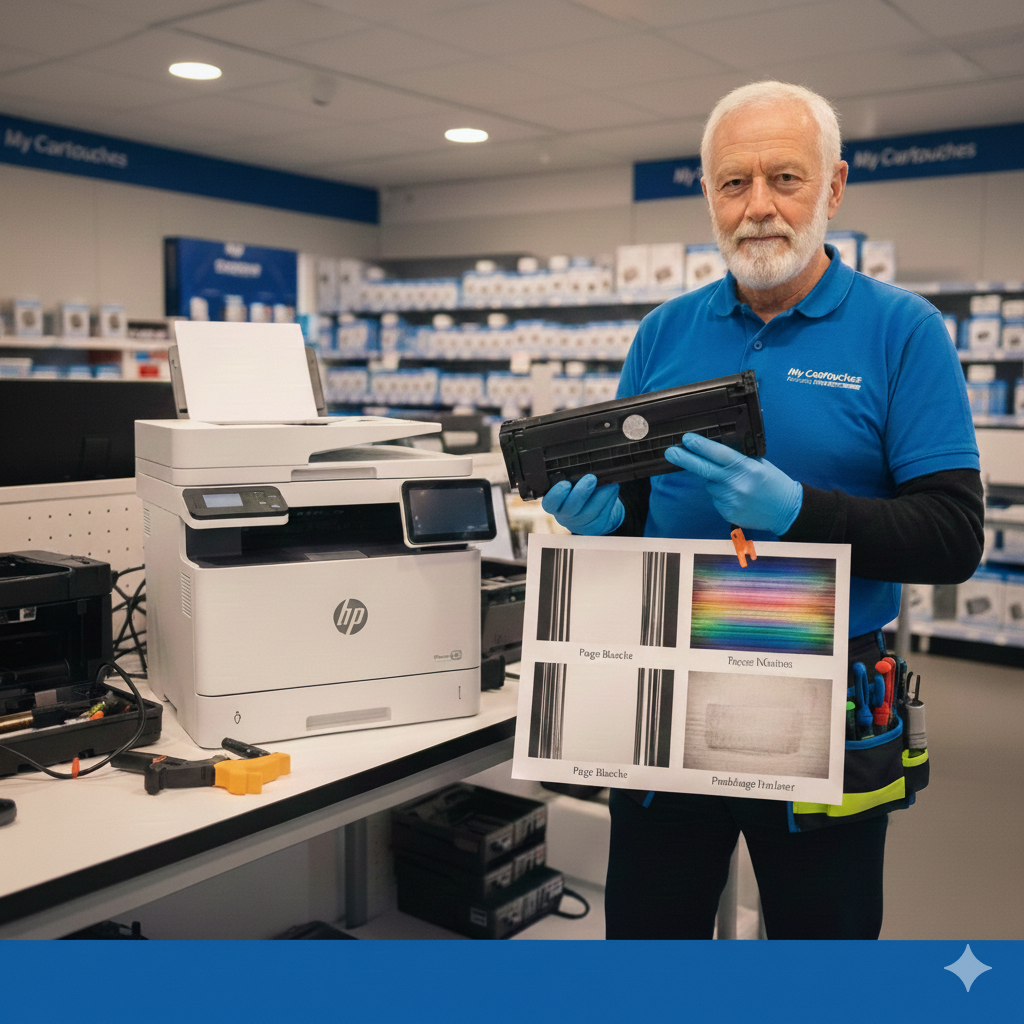
😤 Le Diagnostic Immédiat : Vous venez d'installer un toner neuf dans votre imprimante HP, Brother, Samsung, Canon ou Epson. Vous lancez une impression test et là... catastrophe. La page sort complètement blanche. Ou pire : elle est couverte de lignes noires verticales. Ou encore : l'imprimante fait un bruit bizarre "Clac-Clac" et refuse d'imprimer. Votre première pensée : "J'ai payé pour rien, le toner est défectueux !". Votre deuxième pensée : "Ai-je cassé mon imprimante en changeant la cartouche ?". STOP. Respirez. Dans 95% des cas, ce n'est NI le toner qui est HS, NI votre imprimante qui est cassée. C'est simplement une petite sécurité de transport oubliée (un bout de plastique orange, une languette jaune, un scotch transparent) que vous avez oublié de retirer AVANT d'insérer le toner. Ce guide passe en revue les 4 symptômes les plus fréquents après changement de toner et vous donne la solution exacte en 2 minutes chrono.
Les 4 symptômes post-changement toner + solutions rapides :
| Symptôme | Cause Principale | Solution 2 Minutes |
|---|---|---|
| 1. Page blanche / très pâle | Languette scellé (pull-tab) non retirée → Poudre bloquée | Retirer toner + Chercher ruban orange/jaune + Tirer fermement |
| 2. Lignes noires verticales / points | Tambour (drum) sale ou fil corona poussiéreux (Brother) | Nettoyer fil corona languette verte OU changer tambour |
| 3. Bruit "Clac-Clac" / Grincement | Toner mal enclenché OU cale orange transport oubliée | Retirer + Vérifier cales latérales + Réinsérer jusqu'au CLIC |
| 4. Demande "Calibrage" / Cycle nettoyage | Imprimante multifonction ajuste chimie couleurs | LAISSER FAIRE cycle complet (3-5 min) sans interrompre |
Symptôme 1 : La Page Blanche (ou Très Pâle) 📄
C'est le classique absolu des problèmes post-changement toner. L'imprimante ronronne, la feuille traverse, mais elle sort complètement vierge (ou avec impression ultra-pâle fantomatique).
1 Diagnostic : Languette de Scellé Non Retirée
Fréquence : 70% des cas de pages blanches après changement toner.
La poudre toner est BLOQUÉE dans le réservoir par une protection de transport.
🔍 La Cause Exacte
Tous les toners neufs (originaux ET compatibles) sont livrés avec une languette de scellé (appelée aussi "Pull-Tab" ou "Ruban d'obturation") qui ferme hermétiquement le réservoir de poudre pendant le transport.
À quoi ça ressemble ?
- Ruban plastique orange, jaune ou transparent de 2-3 cm de large
- Dépasse du côté de la cartouche avec une languette/poignée à tirer
- Parfois marqué : "PULL", "RETIRER AVANT USAGE", ou pictogramme main qui tire
Son rôle : Empêcher la poudre de toner de fuir pendant l'expédition (vibrations, chocs, positions couchées).
Si vous l'oubliez : La poudre reste enfermée dans le réservoir → Le tambour tourne à vide → Aucune poudre n'est transférée sur le papier → Page blanche garantie.
✅ LA SOLUTION (30 Secondes)
- Retirer le toner de l'imprimante (ouvrir capot, sortir cartouche)
- Chercher la languette sur le côté ou en dessous (souvent côté droit)
- Tirer fermement dans le sens de la flèche (souvent horizontal, vers l'extérieur)
- Vérifier extraction complète : Le ruban doit sortir entièrement (30-50 cm). Si cassé à mi-chemin, secouer légèrement le toner pour faire tomber le bout restant
- Secouer doucement le toner horizontalement 5-10 fois (homogénéiser la poudre)
- Réinsérer le toner en poussant fermement jusqu'au CLIC
- Imprimer page test
⚠️ PIÈGE : La Languette Cassée à Mi-Chemin
Parfois, en tirant trop brutalement, la languette se casse et un morceau reste coincé à l'intérieur du toner. Symptôme : Impression très pâle (poudre partiellement bloquée). Solution :
- Retirer le toner
- Localiser l'ouverture de distribution poudre (petite fente rectangulaire)
- Secouer doucement le toner au-dessus d'une feuille blanche pour faire tomber le morceau coincé
- Si vraiment bloqué : Insérer délicatement un trombone déplié pour extraire le plastique (ATTENTION : ne pas rayer l'intérieur)
📦 Focus Produit : Le Cas Samsung D111S
Les toners Samsung sont célèbres pour leur ÉNORME cache de protection orange rigide qui couvre toute la face avant du toner.
⚠️ Exemple Typique : Samsung D111S
Le toner Samsung D111S (dont le large cache de protection orange doit être impérativement retiré) est notre best-seller pour Samsung Xpress M2020/M2022/M2070. Le cache orange n'est PAS juste un emballage : c'est une protection fonctionnelle qui bloque complètement l'ouverture de distribution. Si oublié = Page 100% blanche. Retrait : Tirer le cache vers le haut (clipsé sur 2 points latéraux).
Voir le Toner Samsung D111S →Symptôme 2 : Des Lignes Noires Verticales ou Points Répétés ⚫
Vous imprimez et chaque page présente des lignes noires parfaitement verticales espacées régulièrement, ou des points noirs qui se répètent tous les X centimètres.
2 Diagnostic : Ce N'est PAS Forcément le Toner !
Révélation importante : Les lignes noires sont rarement causées par le toner lui-même. La cause est presque toujours le TAMBOUR (Drum Unit).
🔧 La Distinction Cruciale : Toner vs Tambour
Beaucoup d'utilisateurs confondent ces deux composants différents :
| Composant | Fonction | Durée de Vie | Symptômes si Défectueux |
|---|---|---|---|
|
TONER (Poudre) |
Contient la poudre noire/couleur qui colore le papier | Courte 1 500-3 000 pages |
Impression pâle, page blanche (si languette oubliée) |
|
TAMBOUR (Drum) |
Cylindre photosensible qui transfère l'image du laser sur le papier | Longue 10 000-20 000 pages |
Lignes noires verticales, points, taches, bavures |
Sur certaines imprimantes (HP 83A, 85A, Canon, Samsung) : Toner + Tambour sont intégrés dans le même boîtier → Vous changez tout ensemble → Pas de problème de distinction.
Sur d'autres imprimantes (Brother principalement) : Toner et Tambour sont SÉPARÉS → Vous changez le toner (TN-xxxx) tous les 1 500-3 000 pages MAIS le tambour (DR-xxxx) tous les 12 000-20 000 pages → Si le tambour est usé et que vous changez SEULEMENT le toner, les lignes noires persisteront.
🧹 Solution 1 : Nettoyer le Fil Corona (Brother)
Sur les imprimantes Brother, il y a un fil corona (fil métallique ultra-fin) sur le tambour qui se charge d'électricité statique. Avec le temps, il s'encrasse de poussière de papier et toner.
✅ NETTOYAGE FIL CORONA BROTHER (1 Minute)
- Retirer l'ensemble Tambour + Toner de l'imprimante Brother
- Séparer le toner du tambour (bouton de déverrouillage bleu généralement)
- Localiser la languette verte sur le côté gauche du tambour (petite poignée plastique verte coulissante)
- Faire glisser la languette verte de GAUCHE → DROITE puis DROITE → GAUCHE 5-10 fois
- Remettre la languette en position initiale (généralement à gauche avec flèche de repère)
- Ré-emboîter le toner sur le tambour
- Réinsérer l'ensemble dans l'imprimante
- Imprimer page test
Ce nettoyage élimine 80% des lignes noires sur Brother sans changer le tambour.
🔧 Cas Typique : Brother TN-1050 + Tambour DR-1050
Les toners Brother TN-1050 (qui s'insèrent dans un tambour DR-1050 à nettoyer régulièrement) sont utilisés sur Brother DCP-1510/1512, HL-1110/1112, MFC-1810/1815. Changez le toner TN-1050 tous les 1 000 pages MAIS nettoyez le tambour DR-1050 chaque fois + Changez tambour tous les 10 000 pages. Si lignes noires persistent après nettoyage fil corona = Tambour à remplacer.
Voir les Toners Brother TN-1050 →🔄 Solution 2 : Remplacer le Tambour (Si Usé)
Si le nettoyage du fil corona ne résout pas les lignes noires, le tambour est probablement rayé ou usé.
Comment savoir si le tambour est usé ?
- Lignes noires toujours au même endroit même après nettoyage
- Surface verte du tambour (cylindre OPC) présente des rayures visibles ou zones décolorées
- Compteur pages >10 000-12 000 pages depuis dernier changement tambour
Solution : Commander un nouveau tambour (ex: Brother DR-1050, DR-2400, DR-3400 selon modèle). Nos consommables pour imprimantes Brother (où le tambour est séparé du toner) incluent tous les tambours compatibles certifiés.
⚠️ Erreur Fréquente : Acheter 3-4 toners de suite en pensant résoudre les lignes noires, alors que le vrai coupable est le tambour à 35€. Diagnostic rapide : Si problème apparu IMMÉDIATEMENT après changement toner = Languette oubliée ou toner défectueux. Si problème apparu PROGRESSIVEMENT après plusieurs semaines/mois = Tambour usé.
Symptôme 3 : Un Bruit de "Clac-Clac" ou de "Grincement" 🔊
Vous insérez le toner, fermez le capot, l'imprimante démarre... et fait un bruit bizarre "Clac-Clac-Clac" répétitif ou un grincement aigu. Parfois elle refuse d'imprimer avec message "Erreur consommable".
3 Diagnostic : Toner Mal Enclenché OU Cale de Transport Oubliée
Fréquence : 15% des cas problèmes post-changement.
Les engrenages du toner ne sont pas alignés avec ceux de l'imprimante.
🔍 Les 2 Causes Possibles
Cause A : Cale Orange de Transport Non Retirée (30% des bruits)
Certains toners ont des cales oranges rigides clipsées sur les côtés du boîtier pour bloquer les pièces mécaniques pendant le transport (éviter que les engrenages se déforment avec les vibrations).
Si vous oubliez de les retirer : Les engrenages du toner sont BLOQUÉS → Quand l'imprimante tente de les faire tourner → Bruit de "Clac-Clac" (engrenage qui force contre le plastique de la cale).
Où les trouver ? Sur les côtés latéraux du toner (gauche ET/OU droite), généralement clipsées avec 1-2 ergots plastiques.
✅ SOLUTION CALE ORANGE (20 Secondes)
- Retirer le toner de l'imprimante
- Inspecter les côtés gauche ET droit du boîtier
- Repérer les pièces orange (plastique rigide de 2-5 cm)
- Déclipser en appuyant sur les ergots de fixation (parfois besoin tirer tout en appuyant)
- Vérifier que rien ne dépasse sur les côtés
- Réinsérer le toner
Cause B : Toner Mal Enclenché (70% des bruits)
Vous avez inséré le toner sans pousser assez fermement, ou légèrement de travers. Les engrenages sont donc partiellement alignés → Bruit de grincement quand ils tentent de s'entraîner mutuellement.
✅ SOLUTION RÉINSERTION CORRECTE (30 Secondes)
- Retirer le toner complètement
- Vérifier qu'il est bien orienté (flèche/repère vers le fond de l'imprimante)
- Aligner avec les rails de guidage (gauche et droite)
- Pousser FERMEMENT des deux mains jusqu'à entendre un "CLIC" sonore et franc
- Vérifier que le toner ne peut plus reculer (bien bloqué au fond)
- Fermer le capot de l'imprimante
Le CLIC est le signal que les engrenages sont parfaitement emboîtés. Pas de CLIC = Pas bon.
💡 Astuce : Le Test du "Toner qui Bouge"
Après avoir inséré le toner, essayez de le tirer légèrement vers vous (sans forcer). Si le toner recule de 1-2 cm facilement = Pas correctement enclenché. Si le toner est complètement bloqué et ne bouge pas d'un millimètre = Parfaitement inséré.
Symptôme 4 : L'Imprimante Demande un "Calibrage" 🎯
Vous changez le toner et l'imprimante affiche un message : "Calibrage en cours", "Nettoyage automatique", ou "Initialisation des couleurs". Cela peut durer 3-5 minutes.
4 Diagnostic : Cycle de Calibrage Automatique (Normal)
Fréquence : Systématique sur imprimantes laser couleur multifonctions (HP Color LaserJet Pro, Brother MFC couleur, Canon imageCLASS).
Ce n'est PAS un problème. C'est une fonctionnalité NORMALE.
⚙️ Pourquoi l'Imprimante Se Calibre ?
Sur les grosses machines multifonctions laser couleur, changer un toner (surtout couleur) modifie la "chimie interne" de l'imprimante :
- Densité de poudre : Chaque lot de fabrication de toner a une densité légèrement différente (98-102% de la norme)
- Charge électrostatique : La poudre neuve a une charge électrique optimale, la vieille poudre perdait de la charge
- Alignement mécanique : Les engrenages neufs ont 0 jeu mécanique, les anciens avaient 0,1-0,2 mm d'usure
Le cycle de calibrage :
- Imprime une page de test interne avec des carrés de couleur + dégradés de gris
- Scanne cette page avec son capteur optique intégré
- Compare les valeurs obtenues aux valeurs de référence usine
- Ajuste les paramètres (tension tambour, vitesse rotation, dose poudre) pour compenser les différences
- Valide le calibrage et enregistre les nouveaux paramètres
Durée totale : 2-5 minutes selon modèle.
✅ LA SEULE CHOSE À FAIRE : ATTENDRE
Ne faites RIEN. Laissez l'imprimante terminer son cycle de calibrage jusqu'au bout sans l'interrompre.
❌ NE PAS :
- Ouvrir le capot pendant le cycle
- Éteindre l'imprimante
- Appuyer sur "Annuler"
- Débrancher le câble réseau
✅ À FAIRE : Attendre patiemment. L'imprimante affichera "Prêt" ou imprimera automatiquement une page de confirmation quand c'est terminé.
💡 Note : Calibrage sur Multifonctions Couleur
Sur les modèles complexes comme les meilleures imprimantes multifonctions, un cycle de calibrage automatique est souvent nécessaire après le changement. C'est un signe de qualité : l'imprimante ajuste finement ses paramètres pour vous donner la meilleure impression possible. Les petites imprimantes monochromes (HP P1102, Brother HL-1110) ne font généralement PAS de calibrage car elles n'ont qu'une seule couleur (noir) et des mécaniques plus simples.
💬 Le Problème Persiste Malgré Tout ? Notre SAV Vous Aide !
Si après avoir vérifié TOUTES les protections (languette, cales oranges, fil corona) et attendu le calibrage, l'impression reste défectueuse, contactez notre SAV. Nous échangeons gratuitement votre produit sous 24-48h.
Téléphone : 06 69 12 66 20
Email : Formulaire de contact sur notre site
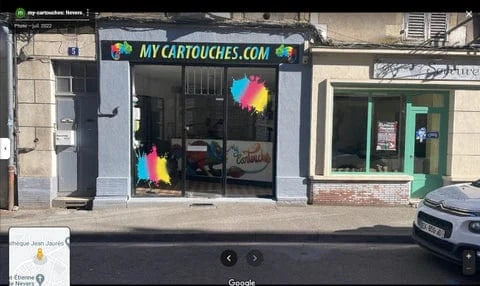
Adresse : 5 Rue de la Préfecture, 58000 Nevers, France
Horaires : Du lundi au vendredi : 08h30–12h00, 13h30–17h00
Exemple d'aide : "Toner HP 85A changé, languette retirée, mais pages toujours blanches après 10 impressions" → Nous diagnostiquons : Soit languette cassée à mi-chemin (on guide extraction complète), soit toner défectueux transport (on envoie remplacement express gratuit).
Conclusion : Checklist Complète Post-Changement Toner ✅
🎯 La Checklist de Vérification (2 Minutes Chrono)
| ✅ 1. Languette scellé | Ruban orange/jaune sur côté RETIRÉ complètement ? (30-50 cm doivent sortir) |
| ✅ 2. Cales oranges | Pièces plastiques rigides latérales RETIRÉES ? (gauche ET droite) |
| ✅ 3. Insertion correcte | Poussé fermement jusqu'au CLIC ? Toner ne peut plus reculer ? |
| ✅ 4. Fil corona nettoyé | (Si Brother) Languette verte coulissée 5-10× gauche-droite ? |
| ✅ 5. Calibrage terminé | (Si multifonction couleur) Attendu cycle complet 3-5 min ? |
💡 Nos 3 Garanties Installation My Cartouches
- QR Code vidéo explicative : Un doute sur l'installation ? Scannez le QR code sur la boîte de nos toners Premium pour accéder à une vidéo pas-à-pas de 30 secondes montrant retrait protections + insertion correcte.
- Languettes qualité premium : Nos languettes de protection sont conçues pour se retirer d'un seul bloc, sans se déchirer à l'intérieur de la cartouche. Taux casse <2% vs 15-20% bas gamme.
- Garantie zéro défaut transport : Si après avoir retiré toutes les protections, le défaut persiste, c'est que le produit a souffert pendant le transport. Nous vous en renvoyons un neuf sous 24h gratuitement. Taux défaut réel : <1% (vs 10-15% compatibles bas gamme).
🛡️ Des Toners Qui S'Installent Sans Problème
Nos toners compatibles Premium My Cartouches sont conçus pour une installation 100% sans souci.
✅ Protections clairement identifiées : Languettes orange vif + Pictogrammes "PULL" visibles
✅ Notice illustrée incluse : 4 étapes dessinées (languette, cales, secouer, insérer)
✅ QR code vidéo : Tutoriel 30 sec filmé sur votre modèle exact
✅ SAV réactif gratuit : Question installation ? Réponse <2h par téléphone/email
✅ Échange immédiat : Défaut après installation correcte = Remplacement 24-48h
Vérifiez plastiques, nettoyez fil corona, laissez calibrer → 95% problèmes résolus 2 minutes.
Installation facile, assistance gratuite, garantie totale. 🛠️✨