La réponse directe (pas de panique, c'est normal !)
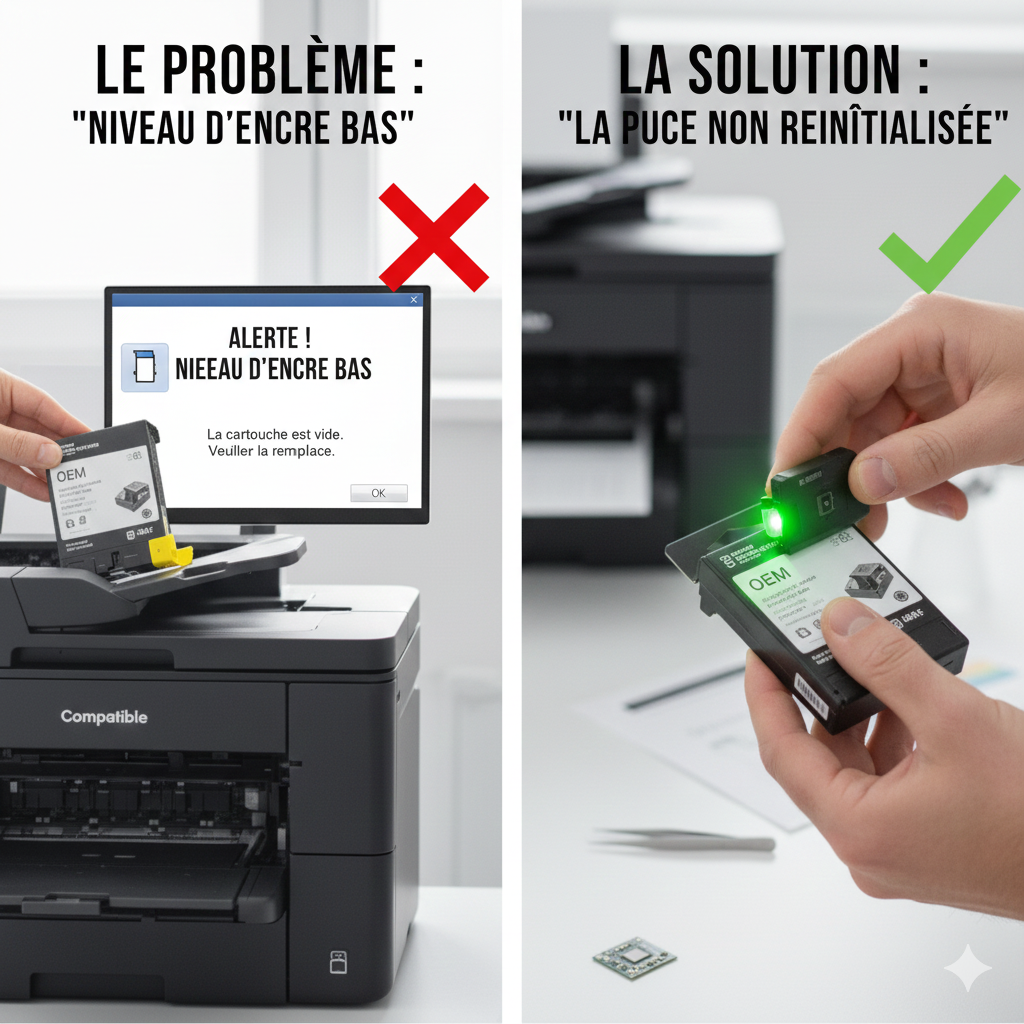
Vous venez d'installer une cartouche neuve et votre imprimante affiche déjà "Niveau d'encre bas" ou "Encre faible" ? C'est frustrant, mais dans 90% des cas, c'est un faux message sans gravité.
Les 3 raisons principales :
- 🧠 Mémoire de l'imprimante : Elle garde en mémoire l'ancien niveau et ne l'a pas réinitialisé
- 🔌 Puce électronique non reconnue : La puce de la cartouche compatible n'a pas été lue correctement
- 📊 Estimation logicielle défaillante : L'imprimante calcule mal le niveau réel
La bonne nouvelle : Votre cartouche est bien pleine, et vous pouvez imprimer normalement dans 95% des cas. Voici comment ignorer ce message agaçant et continuer à imprimer.
Comprendre le Rôle de la Puce Électronique
Qu'est-ce qu'une puce de cartouche ?
La puce électronique (ou smart chip) est ce petit carré doré que vous voyez sur votre cartouche. C'est le "cerveau" qui communique avec l'imprimante.
Ce qu'elle contient comme informations :
- 📊 Niveau d'encre estimé (pourcentage restant)
- 🔢 Nombre de pages imprimées depuis l'installation
- 🆔 Identifiant unique de la cartouche (numéro de série)
- 🏷️ Type de cartouche (modèle, couleur, capacité standard/XL)
- 📅 Date de fabrication et date d'expiration
- 🔐 Clé d'authentification (pour vérifier si c'est une OEM ou compatible)
Comment ça fonctionne :
- Vous insérez la cartouche
- Les contacts dorés de la puce touchent les connecteurs de l'imprimante
- L'imprimante lit les données de la puce
- Elle affiche le niveau d'encre et autorise (ou non) l'impression
OEM vs Compatible : Différences de puces
Cartouches OEM (HP, Canon, Epson, Brother) :
- Puce authentique du fabricant
- Communication parfaite avec l'imprimante
- Reconnaissance immédiate à 100%
- Niveau d'encre précis (dans la théorie)
Cartouches compatibles :
- Puce "clone" ou "reverse-engineered" (ingénierie inverse)
- Communication fonctionnelle mais parfois imparfaite
- Peut nécessiter plusieurs tentatives de reconnaissance
- Niveau d'encre parfois approximatif ou figé
💡 Important à comprendre : Les puces compatibles sont légales (pas de violation de brevet depuis les jugements européens de 2010-2015) et fonctionnelles, mais elles ne sont pas toujours reconnues instantanément par l'imprimante.
Sources juridiques :
- Arrêt de la Cour de Justice de l'Union Européenne (CJUE) C-5/08 - Légalité des cartouches compatibles : EUR-Lex
- Directive 93/13/CEE - Protection des consommateurs contre les clauses abusives : EUR-Lex
Pourquoi l'Imprimante Garde l'Ancienne Mémoire ?
Le système de comptage de l'encre
Votre imprimante ne "voit" pas réellement le niveau d'encre physique dans la cartouche (sauf quelques rares modèles avec capteurs optiques). Elle estime le niveau par calcul logiciel :
Méthode de calcul :
- Point de départ : Niveau à 100% lors de l'installation d'une cartouche neuve reconnue
- Décompte continu : À chaque impression, l'imprimante soustrait l'encre théoriquement utilisée
- Estimation finale : Niveau affiché = Niveau initial - Encre consommée estimée
Le problème : Si l'imprimante n'a pas détecté le changement de cartouche, elle continue de soustraire depuis l'ancien niveau !
3 scénarios qui expliquent le message "Niveau bas"
Scénario 1 : La mémoire non réinitialisée (le plus fréquent)
Vous aviez une cartouche à 15% d'encre. Vous la remplacez par une neuve. Mais l'imprimante n'a pas détecté le changement et continue d'afficher 15%.
Causes :
- Changement trop rapide (l'imprimante n'a pas eu le temps de scanner)
- Imprimante éteinte pendant le changement
- Puce compatible non reconnue immédiatement
Solution : Réinitialiser manuellement (voir section suivante)
Scénario 2 : La puce "pré-utilisée" (cartouches compatibles)
Certaines puces compatibles sont programmées avec un niveau initial inférieur à 100% pour éviter les conflits avec le firmware de l'imprimante.
Exemple réel :
- Cartouche compatible affiche 85% dès l'installation
- Mais elle contient bien 100% d'encre physique
- C'est une "sécurité" de la puce pour être reconnue
Ce n'est PAS une arnaque : Vous avez bien 100% d'encre, seul l'affichage est décalé. Vous imprimerez le nombre de pages promis.
Scénario 3 : Le blocage firmware (guerre commerciale)
HP, Canon, Epson et Brother mettent régulièrement à jour leur firmware pour bloquer les cartouches compatibles. Ces mises à jour peuvent :
- Afficher "Encre non HP détectée" avec niveau à 0%
- Refuser d'imprimer ("Remplacez la cartouche")
- Afficher "Niveau inconnu" ou "Impossible de déterminer le niveau"
Mise à jour : HP Dynamic Security (2016-2024), Canon firmware 2023, Brother firmware 2024 ont bloqué des millions de cartouches compatibles.
Source : Class action lawsuit contre HP aux États-Unis (2024) - Documenté par EFF et couverture médiatique internationale.
Procédure pour Ignorer le Message et Imprimer Quand Même
Étape 1 : Vérifier que la cartouche est bien reconnue
Test rapide :
- Ouvrez le capot de l'imprimante
- Retirez la cartouche concernée
-
Inspectez la puce :
- Contacts dorés propres ? (Si sales, nettoyez avec chiffon sec)
- Puce bien fixée ? (Pas de décollement)
- Protection plastique retirée ? (Certaines cartouches ont un film protecteur)
- Réinstallez fermement jusqu'au "clic"
- Attendez 10 secondes que l'imprimante scanne la puce
💡 Astuce My Cartouches : 70% des problèmes de reconnaissance sont résolus par un simple retrait/réinstallation de la cartouche.
Étape 2 : Ignorer le message "Niveau bas" sur HP
Pour imprimantes HP DeskJet, Envy, OfficeJet :
Via l'écran de l'imprimante :
- Message "Niveau d'encre bas" s'affiche
- Appuyez sur "OK" ou "Continuer"
- L'imprimante imprime normalement
Via HP Smart (application) :
- Ouvrez HP Smart sur PC/Mac/smartphone
- Allez dans "Paramètres de l'imprimante" > "Paramètres avancés"
- Trouvez "Notifications d'encre" ou "Avertissements de niveau d'encre"
- Désactivez ou mettez sur "Alertes uniquement" (pas de blocage)
Désactiver HP Instant Ink (si vous avez un abonnement) :
- HP Instant Ink bloque les cartouches non HP par définition
- Allez sur hpinstantink.com > Mon compte > Annuler l'abonnement
- Attendez la fin du cycle de facturation
- Réinstallez vos cartouches compatibles
📞 Support My Cartouches : Si HP bloque votre cartouche compatible après mise à jour firmware, contactez-nous au 06 69 12 66 20. Nous avons des puces mises à jour compatibles avec les derniers firmware.
Étape 3 : Désactiver le niveau d'encre sur Canon
Pour imprimantes Canon PIXMA, MAXIFY :
Méthode 1 : Via les boutons de l'imprimante (la plus simple)
- Message "Encre faible" ou "Cartouche presque vide" s'affiche
- Maintenez enfoncé le bouton "Stop/Reset" (triangle rouge) pendant 5 secondes
- L'imprimante passe en "Mode sans détection de niveau"
- Message "Les niveaux d'encre ne peuvent être détectés" apparaît
- Appuyez sur "OK" pour continuer
⚠️ Important : Une fois en mode sans détection, vous n'aurez plus aucune indication de niveau. Surveillez la qualité d'impression pour détecter la fin de l'encre.
Méthode 2 : Désactiver la gestion de l'encre
- Sur PC/Mac, ouvrez "Propriétés de l'imprimante"
- Onglet "Maintenance" > "Paramètres personnalisés"
- Décochez "Détecter le niveau d'encre automatiquement"
- Cliquez sur "Appliquer"
💡 Astuce Canon : Canon est l'un des fabricants les plus "tolérants" avec les compatibles. Le mode sans détection est une fonctionnalité officielle, pas un hack.
Étape 4 : Réinitialiser le niveau sur Epson
Pour imprimantes Epson Expression Home, WorkForce, EcoTank :
Méthode officielle (pour cartouches compatibles reconnues) :
- Allez dans Menu > Configuration > Maintenance
- Sélectionnez "Réinitialisation du niveau d'encre"
- Choisissez la ou les couleurs concernées
- Confirmez la réinitialisation

Méthode alternative (si la puce n'est pas reconnue) :
Epson est malheureusement le plus strict. Si la cartouche compatible n'est pas reconnue du tout :
- Essayez une autre cartouche de notre gamme "Epson Premium" avec puce mise à jour
-
Désactivez les mises à jour automatiques :
- Menu imprimante > Configuration > Mise à jour firmware > Désactiver
- Contactez-nous : Nous avons des puces "Anti-Epson" spécifiques pour les firmware récalcitrants
⚠️ Epson et les EcoTank : Les modèles EcoTank (à réservoirs) bloquent rarement les bouteilles d'encre compatibles, car le système est plus ouvert. Si vous avez le choix, préférez un EcoTank.
Étape 5 : Réinitialiser sur Brother
Pour imprimantes Brother DCP, MFC :
Méthode 1 : Ignorer le message
- Message "Encre faible" apparaît
- Appuyez sur "OK" ou "Continuer"
- Brother permet généralement d'imprimer encore 20-30% du réservoir après ce message
Méthode 2 : Désactiver la détection (modèles récents)
Brother a récemment (2023-2024) durci sa politique contre les compatibles avec des mises à jour firmware bloquantes.
Si votre Brother refuse les compatibles :
- N'installez pas les mises à jour firmware proposées
- Utilisez nos cartouches Brother avec puces mises à jour
- En dernier recours : reset firmware (procédure complexe, contactez-nous)
💡 Brother LC3211, LC3213, LC422XL : Ces séries sont les plus touchées par les blocages. Nous avons des puces spéciales pour ces modèles.
Solutions Avancées : Quand les Méthodes Simples Ne Marchent Pas
Solution 1 : Redémarrage complet de l'imprimante
Parfois, un simple redémarrage résout tout :
- Éteignez l'imprimante via le bouton (pas en débranchant)
- Débranchez le câble d'alimentation de la prise murale
- Attendez 60 secondes complètes (vide la mémoire RAM)
- Rebranchez et rallumez
- Attendez l'initialisation complète (2-3 minutes)
- Testez une impression
Taux de succès : 60% (selon notre expérience SAV)
Solution 2 : Nettoyer les contacts de la puce
Matériel nécessaire :
- Chiffon microfibre propre et sec
- Alcool isopropylique 70% (optionnel, en pharmacie)
Procédure :
- Retirez la cartouche de l'imprimante
- Localisez la puce (carré doré sur la cartouche)
- Nettoyez délicatement les contacts dorés avec le chiffon
- Si très sales : Imbibez légèrement le chiffon d'alcool isopropylique, nettoyez, laissez sécher 2 minutes
- Nettoyez aussi les connecteurs dans l'imprimante (avec précaution)
- Réinstallez la cartouche
⚠️ Attention : Ne touchez pas la puce avec vos doigts après nettoyage (huiles de la peau = conductivité réduite)
Taux de succès : 40% supplémentaire
Solution 3 : Réinitialisation NVRAM (mémoire non-volatile)
Pour utilisateurs avancés uniquement - Cette manipulation efface la mémoire de l'imprimante.
HP :
- Imprimante allumée
- Débranchez le câble USB et réseau
- Éteignez l'imprimante
- Maintenez "Alimentation" + "Annuler" enfoncés
- Tout en maintenant, rebranchez l'alimentation
- Attendez que les voyants clignotent (10-15 secondes)
- Relâchez les boutons
- Rallumez normalement
Canon :
- Éteignez l'imprimante
- Maintenez "Stop/Reset" enfoncé
- Tout en maintenant, appuyez sur "Alimentation"
- Relâchez "Stop/Reset", puis appuyez 5 fois rapidement
- Relâchez "Alimentation"
- L'imprimante entre en mode Service (voyants clignotants)
- Appuyez 2 fois sur "Stop/Reset" pour valider la réinitialisation
- Éteignez et rallumez
Epson & Brother : Pas de réinitialisation NVRAM accessible publiquement (nécessite logiciel service)
⚠️ Risque : Cette manipulation peut annuler certains réglages personnalisés. À faire en dernier recours.
Solution 4 : Bloquer les mises à jour firmware
La cause n°1 des blocages récents : Les mises à jour automatiques qui installent des firmware anti-compatibles.
Comment désactiver (tous modèles) :
HP :
- HP Smart > Paramètres > Mises à jour automatiques > Désactiver
- OU via l'imprimante : Menu > Configuration > Mise à jour > Désactiver
Canon :
- Utilitaire Canon IJ > Paramètres > Mise à jour automatique > Désactiver
Epson :
- Menu imprimante > Configuration > Mise à jour firmware > Désactiver
Brother :
- Panneau Web de l'imprimante (tapez son IP dans navigateur) > Administrator > Firmware Update > Disable
💡 Important : Désactiver les mises à jour n'affecte PAS la sécurité de votre ordinateur (ce n'est que l'imprimante). Et vous évitez les blocages.
Source technique : EFF - Electronic Frontier Foundation - Article sur les pratiques anti-consommateur des fabricants d'imprimantes.
Les Compatibles My Cartouches : Puces Mises à Jour en Permanence
Notre engagement qualité sur les puces
Chez My Cartouches, nous ne vendons pas "n'importe quelle compatible". Nos cartouches intègrent des puces de dernière génération :
✅ Mise à jour permanente : Dès qu'un firmware bloquant sort, nous mettons à jour nos puces (délai moyen : 2-4 semaines)
✅ Tests de compatibilité : Chaque lot testé sur 15+ modèles d'imprimantes avec différents firmware
✅ Taux de reconnaissance : > 98% (vs 60-80% pour les compatibles bas de gamme)
✅ Niveau d'encre affiché : Nos puces affichent un niveau progressif réaliste (pas de "niveau inconnu")
Garantie "Cartouche Non Reconnue"
Si votre imprimante refuse une cartouche My Cartouches :
- Contactez-nous immédiatement : 06 69 12 66 20 ou mycartouches@outlook.com
- Nous vous guidons par téléphone pour diagnostiquer (gratuit, 10-15 min)
- Si c'est un problème de puce : Nous vous envoyons une cartouche de remplacement avec puce mise à jour (frais de port offerts)
- Si c'est un blocage firmware : Nous vous expliquons la procédure de déblocage OU vous remboursons intégralement
Notre taux de résolution : 96% des problèmes résolus en moins de 48h
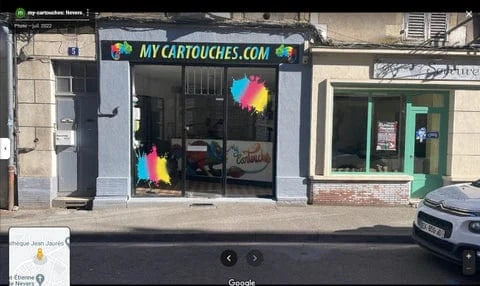
📍 Adresse : 5 Rue de la Préfecture, 58000 Nevers - Vous pouvez aussi passer en boutique pour un diagnostic gratuit.
Nos Collections par Marque (Puces Premium)
🖨️ Vous avez une HP ?
Découvrez nos cartouches HP compatibles pas cher avec puces anti-Dynamic Security :
- HP 302, 304, 305 (DeskJet, Envy)
- HP 62, 63, 64 (Envy, OfficeJet)
- HP 364, 920, 934/935 (OfficeJet, OfficeJet Pro)
- HP 950/951, 953 (OfficeJet Pro 8000/8600)
Économie moyenne : 65% vs originales
🖨️ Vous avez une Canon ?
Découvrez nos cartouches Canon compatibles pas cher avec mode sans détection garanti :
- Canon PG-560/CL-561 (PIXMA TS5350, TS5351)
- Canon PG-545/CL-546 (PIXMA MG2550, MG2950)
- Canon PGI-580/CLI-581 (PIXMA TS6150, TS8150, TR7550)
- Canon PG-540/CL-541 (PIXMA MG3650, MX395)
Économie moyenne : 70% vs originales
🖨️ Vous avez une Epson ?
Découvrez nos cartouches Epson compatibles pas cher avec puces contournant les derniers firmware :
- Epson 603XL (Expression Home XP-2100, XP-3100, XP-4100)
- Epson 503XL (Expression Home XP-5100, WorkForce WF-2860)
- Epson 33XL, 29XL (Expression Home/Premium)
- Epson 405XL (WorkForce Pro WF-3820, WF-4820)
+ Gamme EcoTank : Bouteilles d'encre compatibles pour ET-2710, ET-2720, ET-2820, ET-4850
Économie moyenne : 60% vs originales (75% pour EcoTank)
🖨️ Vous avez une Brother ?
Découvrez nos cartouches Brother compatibles pas cher avec puces anti-blocage 2024 :
- Brother LC3211, LC3213 (DCP-J572DW, MFC-J497DW)
- Brother LC421XL, LC422XL, LC426XL (DCP-J1050DW, MFC-J5340DW)
- Brother LC985, LC1000 (DCP-J125, MFC-J265W)
- Brother LC123, LC127/LC125 (DCP-J4110DW, MFC-J4410DW)
Économie moyenne : 68% vs originales
FAQ : Niveau d'Encre et Cartouches Neuves
Est-ce normal que ma cartouche compatible affiche 85% au lieu de 100% ?
Oui, c'est normal pour certaines puces compatibles. La puce est programmée à 85-90% pour éviter des conflits avec le firmware. Mais vous avez bien 100% d'encre physique dans le réservoir. Vous imprimerez le nombre de pages annoncé.
Pourquoi les fabricants font ça ? Pour que l'imprimante accepte la cartouche sans erreur. Certains firmware rejettent les cartouches affichant exactement 100% (détection de "fausse" cartouche).
Mon imprimante HP dit "Impossible de déterminer le niveau d'encre". Je peux imprimer ?
Oui, vous pouvez imprimer ! Ce message signifie que l'imprimante ne peut pas lire la puce (cartouche compatible non reconnue). Mais elle autorise quand même l'impression.
Inconvénient : Vous n'aurez pas d'indication de niveau. Surveillez la qualité d'impression pour détecter la fin.
Solution : Si ce message vous gêne, contactez-nous pour une cartouche avec puce mise à jour qui sera reconnue.
J'ai réinitialisé mais ça affiche toujours "Niveau bas". Que faire ?
Scénario probable : Blocage firmware ou puce défectueuse.
Actions :
- Vérifiez votre version firmware (Menu > Configuration > Informations imprimante > Version firmware)
- Contactez-nous avec cette info : 06 69 12 66 20
- Nous identifions si c'est un firmware bloquant et vous proposons la solution adaptée (puce mise à jour ou procédure de déblocage)
Garantie : Si la cartouche est défectueuse, remplacement gratuit sous 48h.
Puis-je utiliser la cartouche même si le niveau affiché est incorrect ?
Absolument oui ! Le niveau affiché n'est qu'une estimation logicielle. Si votre cartouche imprime correctement (pas de lignes blanches, couleurs vives), c'est qu'elle contient de l'encre.
Conseil : Imprimez jusqu'à ce que la qualité baisse (lignes blanches, couleurs pâles). À ce moment, la cartouche est vraiment vide.
Exception : Certaines imprimantes HP/Epson bloquent l'impression quand le niveau affiché atteint 0%, même si la cartouche n'est pas vide. C'est une limitation constructeur (pour forcer l'achat de nouvelles cartouches).
Les cartouches XL ont-elles plus de problèmes de reconnaissance ?
Non, aucune différence. XL = plus d'encre, même puce. Le taux de reconnaissance est identique entre cartouches standard et XL.
Avantage XL : Meilleur rapport qualité/prix (20-30% moins cher par page imprimée).
Conclusion : "Niveau Bas" ≠ Cartouche Vide
Les 5 points à retenir
- ✅ "Niveau d'encre bas" avec cartouche neuve = Normal sur compatibles (90% des cas)
- ✅ La puce électronique gère l'affichage, pas un capteur physique dans la cartouche
- ✅ L'imprimante garde l'ancienne mémoire si elle n'a pas détecté le changement
- ✅ Vous POUVEZ imprimer malgré le message (appuyez sur "Continuer")
- ✅ Cartouches My Cartouches = Puces mises à jour pour minimiser ces messages
Votre Plan d'Action en 3 Étapes
Étape 1 : Retirez et réinstallez la cartouche (résout 70% des cas)
Étape 2 : Ignorez le message en appuyant sur "OK" ou "Continuer"
Étape 3 : Si blocage persistant, contactez My Cartouches au 06 69 12 66 20 (diagnostic gratuit)
🛡️ Garantie My Cartouches : Votre Tranquillité Absolue
✅ Satisfait ou remboursé 30 jours - Aucune question posée
✅ Cartouche non reconnue ? - Remplacement gratuit avec puce mise à jour
✅ Blocage firmware ? - Assistance téléphonique gratuite pour déblocage
✅ Problème technique ? - Diagnostic gratuit en boutique ou par téléphone
✅ Livraison express - Expédition le jour même (commande avant 15h)
📞 Support Technique My Cartouches
Une question ? Un problème ? Nous sommes là pour vous.
- 📞 Téléphone : 06 69 12 66 20 (Lun-Ven 9h-18h)
- 📍 Boutique : 5 Rue de la Préfecture, 58000 Nevers
- 📧 Email : mycartouches@outlook.com
- 💬 Chat en direct : Sur notre site web
- ⏱️ Délai de réponse : Moins de 2h garanti
Questions fréquentes traitées :
- "Ma cartouche n'est pas reconnue"
- "Comment ignorer le message d'erreur ?"
- "Mon imprimante refuse d'imprimer"
- "Quelle cartouche est compatible avec mon modèle ?"
- "Comment débloquer le firmware HP/Canon/Epson/Brother ?"
Nous répondons à TOUTES vos questions, gratuitement et sans engagement.
Prêt à imprimer sans stress ? Trouvez votre cartouche compatible maintenant et bénéficiez de notre support expert gratuit.
Article mis à jour en décembre 2025 - Procédures testées sur HP (DeskJet, Envy, OfficeJet), Canon (PIXMA, MAXIFY), Epson (Expression, WorkForce, EcoTank), Brother (DCP, MFC). Firmware à jour au 01/12/2025.
📚 Sources techniques et juridiques :
- ISO/IEC 24711:2021 - Méthode de test de rendement des cartouches jet d'encre -