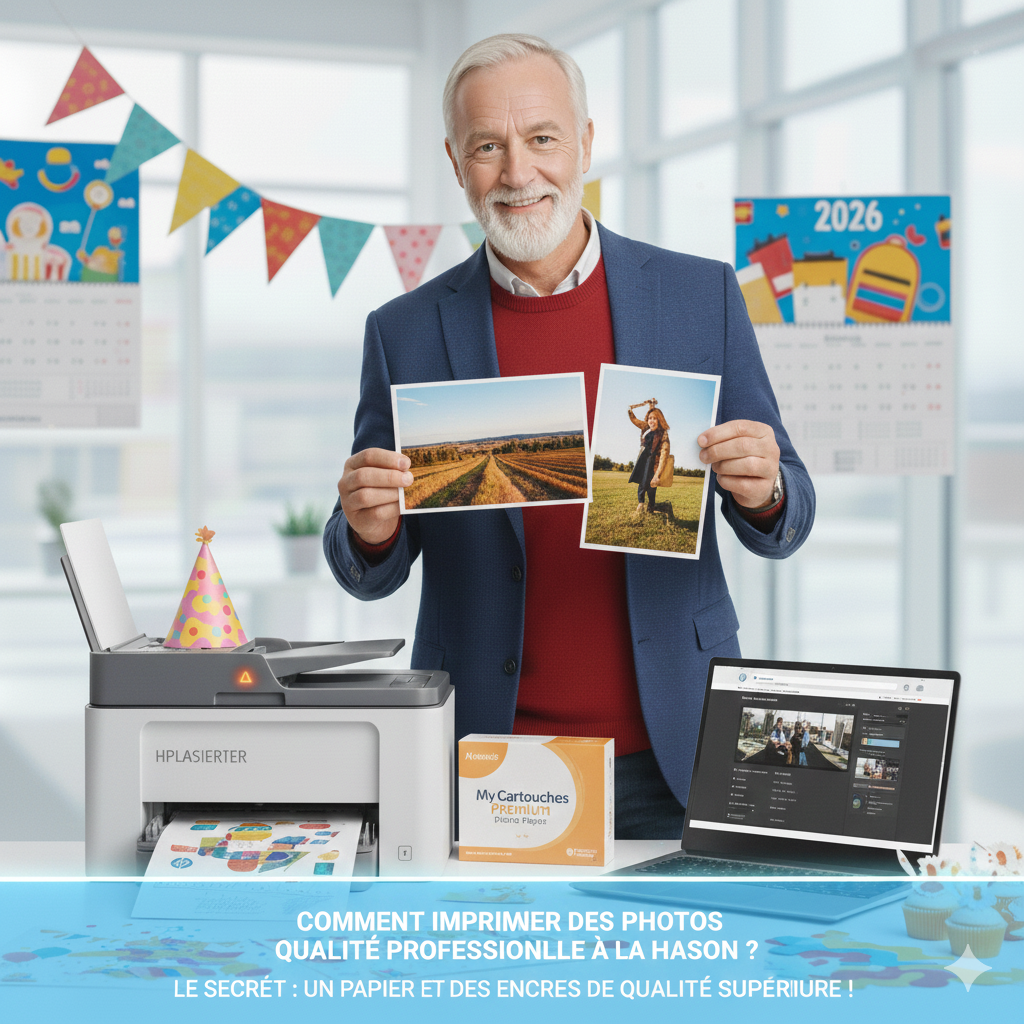
📸 Réponse Directe : Pour imprimer une belle photo, il ne suffit pas d'appuyer sur "Imprimer". Vous devez utiliser un papier photo d'au moins 200g, sélectionner le mode "Papier Photo Glacé" dans les propriétés de l'imprimante (jamais "Papier Ordinaire"), et utiliser des encres capables de reproduire les nuances subtiles. Le trio gagnant : Papier + Réglages + Encre.
Ne laissez plus vos souvenirs dormir dans votre smartphone. Avec les bons réglages et le matériel adapté, votre imprimante domestique peut produire des tirages qui rivalisent avec ceux des laboratoires photo professionnels. Le secret ? Comprendre que l'impression photo est un art qui demande précision et attention aux détails.
📚 Vous allez imprimer l'album de vacances ? Découvrez nos cartouches photo pour imprimantes Canon Pixma et économisez jusqu'à 70% sur vos tirages sans compromis sur la qualité.
Le choix du Papier : Le support fait 50% du travail
Vous pouvez avoir la meilleure imprimante du monde et les encres les plus chères, si vous imprimez sur du papier bas de gamme, le résultat sera décevant. Le papier photo n'est pas un luxe, c'est une nécessité absolue pour obtenir un rendu professionnel.
⚖️ Le Grammage : Plus lourd = Plus pro
Le grammage (exprimé en g/m²) indique l'épaisseur et la rigidité du papier. Pour la photo, oubliez le papier standard de bureau à 80g.
📏 Guide des grammages photo
- 80-120g : ❌ Papier ordinaire — Trop fin, transparent, se gondole avec l'encre
- 150-180g : ⚠️ Bas de gamme — Acceptable pour des impressions test ou documents illustrés
- 200-230g : ✅ Standard photo — Bon compromis qualité/prix, idéal pour les albums photo
- 240-280g : ✨ Premium — Rigidité parfaite, rendu luxueux, idéal pour l'encadrement
- 300g+ : 👑 Ultra-premium — Papier d'art, texture exceptionnelle, pour expositions
Notre recommandation : Pour vos albums de famille, visez du 200-230g. Pour des photos à encadrer ou offrir, investissez dans du 260-280g. La différence de prix est minime (~2-3€ de plus pour 50 feuilles), mais le rendu est incomparable.
✨ La Finition : Brillant vs Mat vs Lustré
Chaque finition a ses avantages selon l'usage final de votre photo.
🎨 Comparatif des finitions
📸 Brillant (Glossy / Glacé)
- Avantages : Couleurs éclatantes, contraste maximal, noir profond, effet "sortie de labo"
- Inconvénients : Reflets sous lumière directe, marque facilement les traces de doigts
- Idéal pour : Albums photo, photos de paysages colorés, portraits en intérieur, photos de voyage
- À éviter : Photos à encadrer derrière une vitre (double reflet)
🖼️ Mat (Matte)
- Avantages : Aucun reflet, ne marque pas les doigts, rendu artistique et sobre
- Inconvénients : Couleurs légèrement moins vives, moins de contraste
- Idéal pour : Photos à encadrer, portraits artistiques, noir et blanc, expositions
- Style : Élégant, intemporel, professionnel
💎 Lustré / Satin (Semi-Gloss)
- Avantages : Compromis parfait entre brillant et mat, léger reflet discret
- Caractéristiques : Couleurs saturées sans reflets agressifs
- Idéal pour : Polyvalence (album ou cadre), portraits classiques
- Note : Le plus vendu dans les laboratoires professionnels
⚠️ Astuce cruciale : Le papier photo a deux faces différentes. Un côté est lisse et brillant (face d'impression), l'autre est rugueux/collant (dos). Si vous imprimez sur le mauvais côté, l'encre ne tient pas et le résultat est catastrophique. Règle simple : la face d'impression est celle qui "glisse" quand vous passez le doigt dessus.
Marques de papier photo recommandées :
- HP Advanced Photo Paper (200-250g, brillant/mat) — Excellent rapport qualité/prix
- Canon Photo Paper Plus Glossy II (260g) — Référence pour les Canon Pixma
- Epson Premium Glossy (255g) — Optimisé pour les Epson Expression
- Clairefontaine Photo Laser & Jet d'encre (170-200g) — Alternative française abordable
Les Réglages du Pilote (Driver) : L'étape cruciale
C'est l'erreur n°1 des débutants : laisser l'imprimante en mode "Standard" ou "Automatique". Résultat ? Des photos pâles, pixellisées, avec des bandes de couleur visibles. Le pilote d'impression (driver) contrôle la quantité d'encre déposée et la vitesse d'impression. Mal configuré, il gâche vos photos ET votre papier coûteux.
⚙️ La marche à suivre (Procédure universelle)
Que vous soyez sur Windows ou Mac, la logique reste la même. Voici comment accéder aux réglages avancés :
🔧 Procédure étape par étape
1 Ouvrez votre photo dans votre logiciel (Photos, Photoshop, Word...)
2 Cliquez sur "Fichier" → "Imprimer"
3 NE CLIQUEZ PAS ENCORE SUR "IMPRIMER" ! Cherchez le bouton "Propriétés", "Préférences", ou "Paramètres de l'imprimante"
4 Une nouvelle fenêtre s'ouvre avec les réglages détaillés du pilote d'impression
🎯 Les 3 réglages obligatoires
✅ Réglage n°1 : Type de support
- Cherchez : "Type de papier", "Support", "Media Type"
- ❌ Ne laissez JAMAIS : "Papier ordinaire" / "Plain Paper"
- ✅ Changez pour : "Papier Photo Glacé Premium" / "Premium Glossy Photo Paper"
- Alternative : "Papier Photo Mat" si vous utilisez du papier mat
- Pourquoi ? Cela indique à l'imprimante qu'elle doit déposer plus d'encre et ralentir pour éviter les bavures
✅ Réglage n°2 : Qualité d'impression
- Cherchez : "Qualité", "Quality", "Mode d'impression"
- ❌ Ne laissez JAMAIS : "Standard", "Brouillon", "Rapide"
- ✅ Changez pour : "Haute" / "High", "Optimale" / "Best", "Maximum"
- Synonymes possibles : "Photo", "Qualité Photo", "1200 dpi"
- Pourquoi ? L'imprimante passe plusieurs fois sur chaque ligne pour saturer les couleurs et éliminer les bandes visibles
✅ Réglage n°3 : Format de papier
- Vérifiez : Que le format correspond au papier chargé (10×15cm, A4, A5...)
- Option utile : "Sans bordure" / "Borderless" si vous voulez une photo pleine page
- Attention : Le mode sans bordure consomme ~5% d'encre en plus (débordement contrôlé)
💡 Astuce Pro : Une fois vos réglages configurés, enregistrez-les comme profil personnalisé (option "Enregistrer les préférences" ou "Créer un préréglage"). Vous n'aurez plus à tout reconfigurer à chaque impression photo. Nommez-le par exemple "Photo Brillante A4" ou "Portrait Mat 10×15".
⏱️ Patience : L'impression sera plus lente
En mode "Haute Qualité" sur papier photo, une photo A4 peut prendre 3-5 minutes à s'imprimer (vs 30 secondes en mode standard). C'est normal. L'imprimante :
- Ralentit la vitesse de défilement du papier
- Fait plusieurs passages sur chaque ligne
- Dépose des micro-gouttelettes d'encre supplémentaires pour les dégradés
- Laisse sécher entre chaque passage (sur certains modèles)
Règle d'or : Ne touchez JAMAIS une photo fraîchement imprimée. Laissez-la sécher 2-3 minutes sur le plateau de sortie avant de la manipuler, sinon vous risquez de faire baver l'encre.
L'Encre : Pourquoi les compatibles My Cartouches sont adaptés à la photo
On entend souvent : "Pour la photo, il faut absolument de l'encre d'origine." C'est faux. Ce qui compte, c'est la qualité de fabrication de l'encre compatible, pas son prix. Nos cartouches sont spécifiquement formulées pour respecter les standards colorimétriques de l'impression photo.
🎨 Respect de la colorimétrie ISO
Les encres d'impression photo doivent reproduire fidèlement les couleurs selon des normes internationales (ISO/IEC 24711 pour les rendus couleur). Nos encres compatibles sont testées en laboratoire pour garantir :
- Fidélité des teintes : Nos magentas et cyans sont calibrés pour éviter que vos photos de plage ne virent au vert ou vos portraits au orange
- Densité des noirs : Le noir doit être noir (pas gris foncé), crucial pour les contrastes et les ombres
- Gradation des dégradés : Pas de "banding" (bandes visibles) dans les ciels ou les fonds unis
🖤 Le Secret des 5 couleurs : Le "Noir Photo" et le "Gris"
Les imprimantes photo haut de gamme (comme les Canon Pixma série TS) n'utilisent pas seulement 4 couleurs (CMJN : Cyan, Magenta, Jaune, Noir). Elles en utilisent 5 ou 6 :
🎨 Système 5 couleurs Canon
- PGI (Pigment Black) : Noir pigmenté pour le texte (utilisé pour les documents, pas les photos)
- CLI Black : Noir à base de colorant pour les photos (noir plus profond et brillant)
- CLI Cyan, Magenta, Yellow : Les 3 couleurs primaires
Pourquoi 2 noirs ? Le noir "photo" (CLI) se mélange mieux avec les couleurs pour créer des ombres naturelles et des contrastes profonds sans effet "grisâtre".
📸 Le pack photo complet :
Pour les Canon Pixma TS, le pack Canon PGI-580 / CLI-581 contient les 5 cartouches spécial photo (dont le "Petit Noir" CLI dédié aux photos).
Voir le Pack Canon PGI-580 / CLI-581 (5 cartouches) →☀️ Résistance UV : Vos souvenirs protégés dans le temps
Un problème méconnu de l'impression photo maison : la décoloration. Une photo exposée à la lumière (même indirecte) peut perdre ses couleurs en 6-12 mois si l'encre n'est pas protégée contre les UV.
Nos encres photo contiennent des agents anti-UV qui ralentissent considérablement la dégradation des pigments :
- Photo encadrée en intérieur : Durée de vie estimée 20-30 ans sans décoloration visible
- Photo dans un album fermé : Durée de vie estimée 50+ ans
- Photo exposée en plein soleil : 2-3 ans (vs 6 mois sans protection UV)
Comparaison avec les laboratoires : Les tirages professionnels utilisent des papiers argentiques ou des encres sublimation qui durent 75-100 ans. Nos encres jet d'encre avec protection UV atteignent 30-50 ans, ce qui couvre largement la durée de vie d'un album ou d'un cadre photo familial.
🌈 Pour les Epson : Couleurs vives garanties
Les imprimantes Epson Expression Home (XP-2200, XP-3200, XP-4200) sont également excellentes en photo, à condition d'avoir les 4 cartouches couleur pleines.
🖨️ Pour les Epson récentes :
Le multipack Epson 604 XL (Série Ananas) offre des couleurs éclatantes parfaites pour les portraits et paysages.
Voir le Multipack Epson 604 XL (couleurs vives) →La Résolution de l'image source : La qualité commence avant l'impression
Vous pouvez avoir le meilleur matériel du monde, si votre photo source est de mauvaise qualité, le résultat sera décevant. Une belle impression demande une belle source.
🔍 La règle des 300 DPI
DPI (Dots Per Inch) = Points par pouce. C'est la densité de pixels dans votre image. Pour l'impression photo, le standard est 300 DPI minimum.
📐 Calculer la taille d'impression optimale
Formule : Taille imprimable (cm) = Largeur en pixels ÷ 118
Exemples concrets :
- Photo smartphone récent (12 MP) : 4000×3000 pixels → 34×25 cm imprimable en 300 DPI (parfait pour du A4)
- Photo Facebook/Instagram compressée : 1080×1080 pixels → 9×9 cm imprimable (trop petit pour du A4, OK pour du 10×10)
- Photo WhatsApp : 640×480 pixels → 5×4 cm imprimable (inutilisable, pixellisé dès 10×15)
- Photo reflex/hybride (24 MP) : 6000×4000 pixels → 51×34 cm imprimable (parfait pour poster A3)
⚠️ Erreur courante : Évitez d'imprimer des photos récupérées sur les réseaux sociaux. Facebook, Instagram et WhatsApp compressent fortement les images pour économiser de la bande passante. Résultat : des photos pixellisées et floues à l'impression, même en petit format.
📱 Comment récupérer vos photos en qualité maximale
Depuis votre smartphone :
- Transférez les photos via câble USB ou AirDrop (jamais par email ou messagerie, qui compressent)
- Utilisez Google Photos ou iCloud avec l'option "Qualité originale" activée
- Sur iPhone : Réglages → Photos → Transférer vers Mac/PC → "Conserver les originaux"
Depuis un appareil photo :
- Shootez toujours en qualité maximale (pas de JPEG "Basic" ou "Normal", uniquement "Fine" ou RAW)
- Sortez la carte SD et insérez-la dans votre ordinateur pour copier directement les fichiers
🖼️ Retouche photo : Améliorez avant d'imprimer
Quelques ajustements simples peuvent transformer une photo correcte en chef-d'œuvre :
- Luminosité/Contraste : Les écrans affichent les images plus lumineuses qu'elles n'apparaîtront sur papier. Augmentez légèrement la luminosité (+10-15%)
- Saturation : Boostez légèrement la saturation des couleurs (+10%) pour compenser la perte à l'impression
- Netteté : Appliquez un filtre "Accentuation" léger pour compenser la légère diffusion de l'encre
- Recadrage : Vérifiez que votre composition est centrée et qu'aucun élément important ne sera coupé
Logiciels gratuits recommandés :
- GIMP (Windows/Mac/Linux) : Alternative gratuite à Photoshop, puissant mais courbe d'apprentissage
- Photos (Mac/iPhone) : Simple et efficace pour les réglages de base
- Google Photos (Web/Mobile) : Retouches automatiques intelligentes + réglages manuels
- Canva (Web) : Pour ajouter texte, cadres, filtres avant impression
Le coût d'un tirage photo maison vs laboratoire
Imprimer une photo A4 en qualité maximale consomme beaucoup d'encre (toute la surface est couverte, contrairement à un document texte). Est-ce rentable par rapport à un laboratoire en ligne ?
💰 Le calcul honnête
📊 Coût d'un tirage 10×15 cm (format standard)
🏪 Laboratoire en ligne (Cewe, Photobox, Cheerz...)
- Prix unitaire : 0,09€ à 0,15€/photo
- Frais de port : 3-5€ (gratuit à partir de 50-100 photos)
- Délai : 3-7 jours
- Total pour 50 photos : 4,50€ à 7,50€ + port = 7,50€ à 12,50€
🏠 Impression maison (avec compatibles My Cartouches)
- Encre : ~0,15€/photo 10×15 (calcul avec pack Canon 580/581 compatible)
- Papier photo 200g : ~0,12€/feuille 10×15
- Délai : Immédiat
- Total pour 50 photos : (0,15€ + 0,12€) × 50 = 13,50€
💡 Verdict : Le laboratoire est légèrement moins cher en volume (50+ photos), MAIS l'impression maison offre des avantages non-négligeables : instantanéité, contrôle qualité immédiat, possibilité de réimprimer une seule photo ratée, satisfaction du "fait maison".
L'impression maison devient vraiment rentable si :
- Vous imprimez moins de 20 photos (pas de frais de port à amortir)
- Vous avez besoin de formats non-standards (carré, panoramique, A3...)
- Vous voulez réimprimer rapidement une photo pour un cadeau de dernière minute
- Vous cherchez un contrôle créatif total (choix du papier, finition mat/brillant, recadrage...)
Et si votre imprimante n'est pas à la hauteur ?
Vous avez suivi tous ces conseils, mais le résultat reste décevant ? C'est peut-être que votre imprimante actuelle n'est pas conçue pour la photo.
Signes qu'il est temps de changer :
- Votre imprimante a plus de 8-10 ans (les technologies d'encre ont beaucoup progressé)
- Elle n'a que 3-4 cartouches (pas de noir photo dédié)
- Elle ne supporte pas le papier photo épais (bourrage systématique)
- Les bandes de couleur sont visibles même en mode haute qualité
🔍 Envie d'investir dans une vraie imprimante photo ? Consultez notre comparatif des meilleures imprimantes photo 10×15 pour 2025 avec nos recommandations selon votre budget et vos besoins.
Conclusion : Le trio gagnant pour des photos parfaites
L'impression photo à la maison n'est pas sorcière, mais elle demande rigueur et attention aux détails. Si vous respectez ces 3 piliers, vous obtiendrez des résultats qui rivalisent avec les laboratoires professionnels.
Les 3 piliers du tirage photo réussi :
- 📄 Bon papier : 200g minimum, finition adaptée (brillant pour album, mat pour cadre)
- ⚙️ Bons réglages : Type support "Photo Glacé" + Qualité "Haute" (ne laissez JAMAIS en "Standard")
- 🎨 Bonne encre : Respectant la colorimétrie ISO + protection UV pour la durabilité
📸 Remplissez vos cadres sans vider votre compte
Avec nos encres photo haute fidélité et nos packs économiques, transformez vos souvenirs numériques en œuvres tangibles.
Bon papier + Mode Haute Qualité + Encre My Cartouches = Résultat Bluffant
✅ Fidélité des couleurs (calibrage ISO)
✅ Protection UV (durée 20-30 ans)
✅ Noirs profonds (cartouche photo dédiée)
✅ Coût par tirage divisé par 3 vs original
Dernier conseil : Vos souvenirs méritent mieux qu'un écran. Une photo imprimée et encadrée crée une présence physique que le numérique ne peut pas égaler. Elle décore votre intérieur, se transmet aux générations futures, et ne dépend d'aucune batterie ou connexion internet. Alors n'attendez plus : imprimez vos plus beaux moments et donnez-leur la vie qu'ils méritent. 📸✨