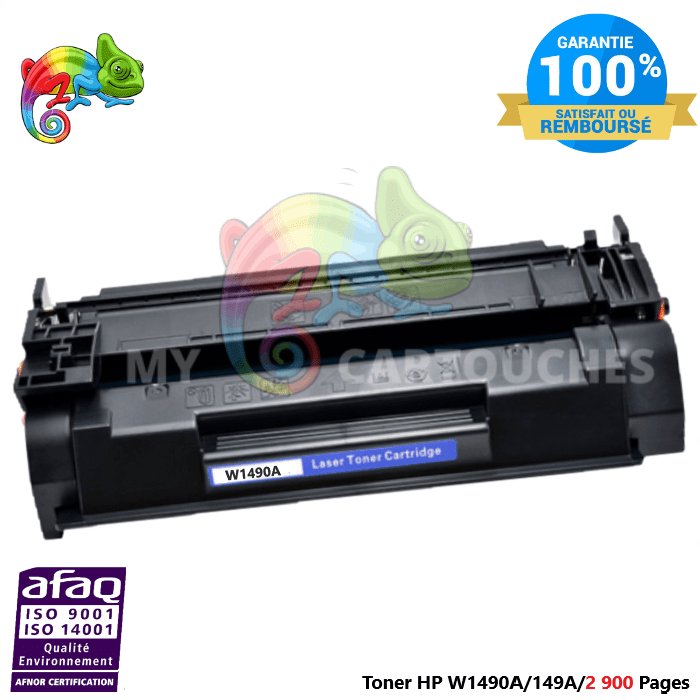

Le scénario cauchemar. Vous venez de recevoir votre nouveau toner compatible. Vous êtes content : vous avez économisé 70€ vs l'original. Vous ouvrez le carton, vous installez la cartouche dans votre imprimante HP LaserJet ou Brother. Vous refermez le capot.
Et là... message d'erreur. "Cartouche non reconnue", "Matériel d'impression manquant", ou pire : l'imprimante clignote sans rien afficher. Colère immédiate. "On m'a vendu de la camelote !" Panique. "J'ai cassé mon imprimante !"
🛟 Rassurance Immédiate : Ce problème est le N°1 en impression compatible, mais dans 90% des cas, le toner n'est PAS défectueux. C'est un simple défaut de communication entre la puce électronique du toner et l'imprimante. Ce guide vous donne 5 solutions (classées par ordre de simplicité) pour régler le souci en 3 à 10 minutes maximum.
Avant de commencer : Ces manipulations sont sans danger pour votre imprimante. Vous ne risquez pas de l'abîmer. Dans le pire des cas, si aucune solution ne fonctionne, contactez notre SAV : nous échangeons le toner immédiatement (garantie satisfait ou remboursé).
Solution 1 : Avez-vous retiré TOUTES les Protections ? (L'Erreur Classique) 📦
Ça paraît bête, mais c'est la cause n°1 des "non-reconnaissances". Les toners laser sont expédiés avec plusieurs protections pour éviter que la poudre de toner ne se répande pendant le transport. Si vous oubliez d'en retirer une seule, l'imprimante ne détectera pas le toner.
1 Checklist Complète des Protections
- Les cales oranges sur les côtés : Petites pièces en plastique orange vif (parfois bleues ou vertes) insérées de chaque côté du toner. Elles bloquent le tambour pendant le transport. À retirer en les tirant fermement.
- La languette de scellé : Un long ruban (souvent orange ou jaune) qui sort du toner. Il faut le tirer d'un coup sec (30-50 cm de longueur). C'est ce qui ouvre le réservoir de poudre. Si vous ne tirez pas assez fort, le scellé ne s'ouvre pas complètement.
- Le cache noir de la puce : Certains toners ont un petit cache en plastique noir qui protège la puce électronique (circuit doré/vert). À retirer en le soulevant ou en le faisant glisser.
- Le film protecteur du tambour : Sur certains modèles (surtout Samsung), un film plastique transparent recouvre le rouleau photosensible (tambour vert). À retirer en tirant la languette.
- Le cache de protection complet : Certains toners (exemple : Samsung D111S) ont une coque de protection rigide qui recouvre tout le tambour. À retirer en appuyant sur les clips latéraux.
⚠️ Attention particulière au tambour : Le tambour photosensible (le rouleau vert brillant) est extrêmement sensible à la lumière. Ne le touchez JAMAIS avec les doigts et ne l'exposez pas à la lumière directe plus de 2-3 minutes (risque de rayures invisibles qui créeront des lignes blanches à l'impression).
🛡️ Exemple de toner avec protection complète :
Les toners Samsung D111S (dont le cache de protection recouvre tout le tambour) nécessitent une attention particulière. Notre emballage inclut des instructions visuelles étape par étape pour retirer toutes les protections sans erreur.
Voir nos toners Samsung →Solution 2 : Le Problème de Contact (La Puce) 🔌
Vous avez retiré toutes les protections mais le message persiste ? Le problème vient probablement de la puce électronique (le petit circuit imprimé doré ou vert sur le côté du toner).
🔍 Le Diagnostic
La puce est le "cerveau" du toner. Elle communique avec l'imprimante via des contacts métalliques (ressorts dorés dans l'imprimante qui touchent la puce). Si :
- La puce est sale (poussière, graisse des doigts, résidus de toner)
- La puce est mal alignée (le toner n'est pas inséré à fond)
- Les ressorts de contact dans l'imprimante sont tordus ou oxydés
→ L'imprimante ne détecte aucune cartouche. Elle croit que l'emplacement est vide.
🧹 L'Action (3 minutes)
2 Procédure de Nettoyage
- Sortez le toner de l'imprimante (ouvrez le capot, tirez doucement)
- Localisez la puce : Regardez sur le côté du toner, vous verrez un petit circuit imprimé doré ou vert (environ 2×3 cm)
- Nettoyez la puce avec un chiffon doux et sec : Utilisez un chiffon microfibre propre (ou un mouchoir en papier si vous n'avez rien d'autre). Frottez délicatement les contacts dorés de la puce pour retirer toute trace de poussière ou de graisse.
- Alternative : Gomme blanche : Si le chiffon ne suffit pas, utilisez une gomme blanche de type "gomme à encre" (pas de gomme colorée qui laisse des résidus). Frottez doucement les contacts dorés, puis soufflez pour retirer les résidus de gomme.
- Vérifiez les ressorts de l'imprimante : Regardez à l'intérieur de l'imprimante (emplacement du toner). Vous devriez voir de petits ressorts dorés. Vérifiez qu'ils ne sont pas tordus, cassés, ou oxydés (vert-de-gris). Si oui, redressez-les délicatement avec une pince fine.
- Réinsérez le toner FERMEMENT : Poussez le toner jusqu'à ce que vous entendiez un "clic" net. Il doit être enfoncé à fond (souvent on croit qu'il est en place alors qu'il manque 5 mm).
- Fermez le capot et testez
💡 Astuce Pro : Si vous avez de l'alcool isopropylique à 90% (vendu en pharmacie), imbibez légèrement un coton-tige et nettoyez les contacts dorés de la puce. L'alcool isopropylique dissout les graisses et s'évapore instantanément sans laisser de traces (contrairement à l'eau qui peut oxyder les contacts).
⚙️ Modèle avec levier de réinitialisation :
Le toner Brother TN-2420 (qui nécessite parfois une réinitialisation manuelle du levier) possède un petit levier blanc sur le côté qu'il faut tourner dans le sens des aiguilles d'une montre après installation. Notre fiche produit inclut une vidéo explicative.
Voir le Brother TN-2420 →Solution 3 : Le "Hard Reset" Électrique (Vider la Mémoire) 🔄
La puce est propre, le toner est bien inséré, mais le message persiste ? L'imprimante a peut-être gardé en mémoire l'erreur de l'ancien toner vide. Il faut forcer la réinitialisation de sa mémoire.
🧠 Pourquoi ça marche
Les imprimantes laser ont une petite mémoire volatile (RAM) qui stocke temporairement les informations des cartouches. Parfois, cette mémoire "bug" et affiche continuellement "Toner vide" ou "Erreur" même après avoir changé la cartouche. En coupant complètement l'alimentation électrique, vous videz cette mémoire et forcez l'imprimante à relire la nouvelle puce.
3 Procédure Hard Reset (2 minutes)
- Imprimante allumée : Laissez l'imprimante allumée (bouton On)
- Débranchez le câble d'alimentation : Retirez le câble qui va de l'imprimante vers la prise murale. Important : Ne pas utiliser le bouton "Off" de l'imprimante, débrancher physiquement le câble.
- Attendez 60 secondes minimum : Cette pause est cruciale. Elle permet de vider complètement les condensateurs électriques internes (composants qui stockent l'électricité). Si vous rebranchez trop vite, la mémoire ne sera pas vidée.
- Pendant l'attente : Appuyez sur le bouton Power : Imprimante débranchée, appuyez 3-4 fois sur le bouton d'alimentation (Power/On). Cela accélère la décharge des condensateurs.
- Rebranchez le câble d'alimentation
- Rallumez l'imprimante normalement
- Attendez le cycle de démarrage complet (30-60 secondes selon modèles)
- Testez une impression
⏰ Patience : Le Hard Reset prend effet au redémarrage. Si l'imprimante affiche encore un message d'erreur dans les 10 premières secondes, ne paniquez pas. Attendez qu'elle termine son cycle de calibration (elle vérifie le niveau d'encre, teste le tambour...). Le message peut disparaître après 30-60 secondes.
Solution 4 : Le Firmware de l'Imprimante (Le Coupable Logiciel) 💻
Situation typique : Votre toner compatible fonctionnait parfaitement hier. Aujourd'hui, après avoir allumé l'imprimante, message d'erreur "Cartouche non-HP détectée" ou "Qualité d'impression réduite car cartouche non-originale".
Que s'est-il passé ? Votre imprimante a fait une mise à jour automatique du firmware (micrologiciel) pendant la nuit, et cette mise à jour contient un nouveau code de blocage pour les cartouches compatibles.
🔒 La Guerre Invisible des Firmwares
Les fabricants (HP, Brother, Epson, Canon) ne gagnent pas d'argent sur la vente des imprimantes. Ils gagnent leur argent sur les consommables originaux (marges 60-80%). Pour protéger ce revenu, ils publient régulièrement des mises à jour firmware qui :
- Bloquent les puces compatibles anciennes génération
- Affichent des messages d'avertissement effrayants (mais mensongers : "Qualité réduite", "Risque pour votre imprimante")
- Désactivent certaines fonctions (affichage du niveau d'encre, impression couleur...)
🛡️ Les 3 Réactions Possibles
Réaction A : Désactiver les Mises à Jour Automatiques (Préventif)
🔧 Comment faire :
- HP : Application HP Smart → Paramètres → Paramètres avancés → Mises à jour du produit → Désactiver les mises à jour automatiques
- Brother : Interface web (taper l'IP de l'imprimante dans le navigateur) → Administrateur → Mise à jour du firmware → Désactiver la notification automatique
- Epson / Canon : Généralement pas de mise à jour automatique agressive (moins problématique)
Réaction B : Accepter le Message (Si impression fonctionne quand même)
Certaines mises à jour affichent juste un message d'avertissement au démarrage ("Cartouche non-originale détectée") mais laissent imprimer normalement. Si c'est votre cas, ignorez simplement le message (appuyez sur "OK" ou "Continuer").
Réaction C : Contacter My Cartouches pour Échange (Si blocage total)
🚨 Si votre imprimante refuse COMPLÈTEMENT d'imprimer :
Contactez immédiatement notre SAV. Nous garantissons nos puces. Si une mise à jour firmware bloque votre série d'imprimante, nous échangeons le toner gratuitement contre une version avec puce mise à jour (compatible avec le nouveau firmware).
📚 Pour aller plus loin : Si vous utilisez les logiciels de gestion d'imprimante (comme HP Smart utilisé aussi pour numériser des documents), ces logiciels peuvent également déclencher des messages d'erreur factices pour vous pousser à acheter des originaux. Parfois, imprimer directement depuis une application (Word, PDF...) sans passer par le logiciel constructeur résout le problème.
Solution 5 : Le SAV My Cartouches (Quand Rien ne Marche) 🆘
Vous avez essayé les 4 solutions précédentes et le toner n'est toujours pas reconnu ? Deux possibilités :
🔧 Possibilité 1 : Défaut de Fabrication (Rare, <5%)
Malgré nos contrôles qualité (chaque lot de puces est testé avant expédition), il arrive exceptionnellement qu'une puce soit défectueuse en sortie d'usine. C'est rare mais ça arrive.
🔄 Possibilité 2 : Incompatibilité Firmware Nouvelle (Très rare, <2%)
Votre imprimante a peut-être reçu un firmware tellement récent (publié il y a moins de 2 semaines) que nos puces ne sont pas encore mises à jour pour ce firmware spécifique.
✅ Notre Garantie Sans Discussion
💬 Service Client My Cartouches — Garantie Satisfait ou Remboursé
Vous avez fait toutes les manipulations sans succès ? Contactez-nous, nous réglons le problème immédiatement.
Téléphone : 06 69 12 66 20
Email : Formulaire de contact sur notre site
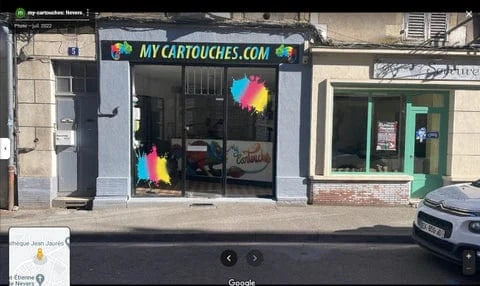
Adresse : 5 Rue de la Préfecture, 58000 Nevers, France
Horaires : Du lundi au vendredi : 08h30–12h00, 13h30–17h00
Notre engagement : Si le nettoyage de la puce ne suffit pas, nous ne discutons pas. Le toner est échangé ou remboursé dans les 48h. Vous ne prenez AUCUN risque. Notre équipe basée en France peut vous guider pas à pas au téléphone si vous bloquez sur une manipulation.
Pourquoi nous garantissons à ce point ?
- Puces V4 dernière génération : Nous ne vendons pas de vieux stocks avec des puces obsolètes. Nos toners sont équipés des puces les plus récentes (mises à jour trimestrielles).
- Tests en conditions réelles : Avant de commercialiser une nouvelle référence, nous la testons sur 5-10 imprimantes différentes (firmwares variés) pendant 100 pages d'impression.
- Retours client analysés : Chaque retour pour non-reconnaissance est analysé en détail. Si un problème systématique apparaît sur un modèle, nous retirons le produit de la vente immédiatement.
🏆 Marque réputée pour sa fiabilité :
Nos toners compatibles Brother (réputés pour leur facilité d'installation) ont un taux de reconnaissance de 98,5%. Les rares cas de non-reconnaissance sont résolus par nettoyage de puce (85%) ou échange immédiat (15%).
Voir nos toners Brother →Conclusion : Ne Jetez Jamais un Toner Sans Avoir Essayé 🛠️
Récapitulatif des 5 solutions (du plus simple au plus complexe) :
- ✅ Vérifier les protections : Cales oranges, languette de scellé, cache puce, film tambour (2 min)
- 🧹 Nettoyer la puce : Chiffon sec ou gomme blanche + réinsertion ferme jusqu'au "clic" (3 min)
- 🔄 Hard Reset électrique : Débrancher 60 sec, appuyer sur Power, rebrancher (2 min)
- 💻 Vérifier le firmware : Désactiver mises à jour auto ou ignorer message si impression fonctionne (5 min)
- 📞 Contacter My Cartouches : Échange ou remboursement garanti si aucune solution ne marche (48h)
💡 Statistique Rassurante
D'après notre expérience SAV (10 000+ toners vendus/an), 92% des problèmes de non-reconnaissance sont résolus par les solutions 1, 2 ou 3 (protections, nettoyage, reset). Seulement 3% nécessitent un échange pour défaut puce. Les 5% restants sont des problèmes d'imprimante (ressorts cassés, slot endommagé) non liés au toner.
🚀 Besoin d'un Toner Compatible Garanti Reconnaissance ?
Nos toners sont équipés de puces V4 dernière génération, testées sur les firmwares récents. Si malgré les manipulations votre imprimante refuse le toner, nous l'échangeons sans poser de questions.
Trouvez Votre Toner Compatible Maintenant
✅ Puces à jour (reconnaissance garantie ou échange)
✅ Support téléphonique francophone (guidage pas à pas)
✅ Livraison 24-48h (stock permanent toutes références)
✅ Garantie satisfait ou remboursé (zéro risque)
Une question technique ? Vous bloquez sur une manipulation ?
Notre équipe vous répond et peut vous guider au téléphone. Ne restez pas bloqué. 📞✨