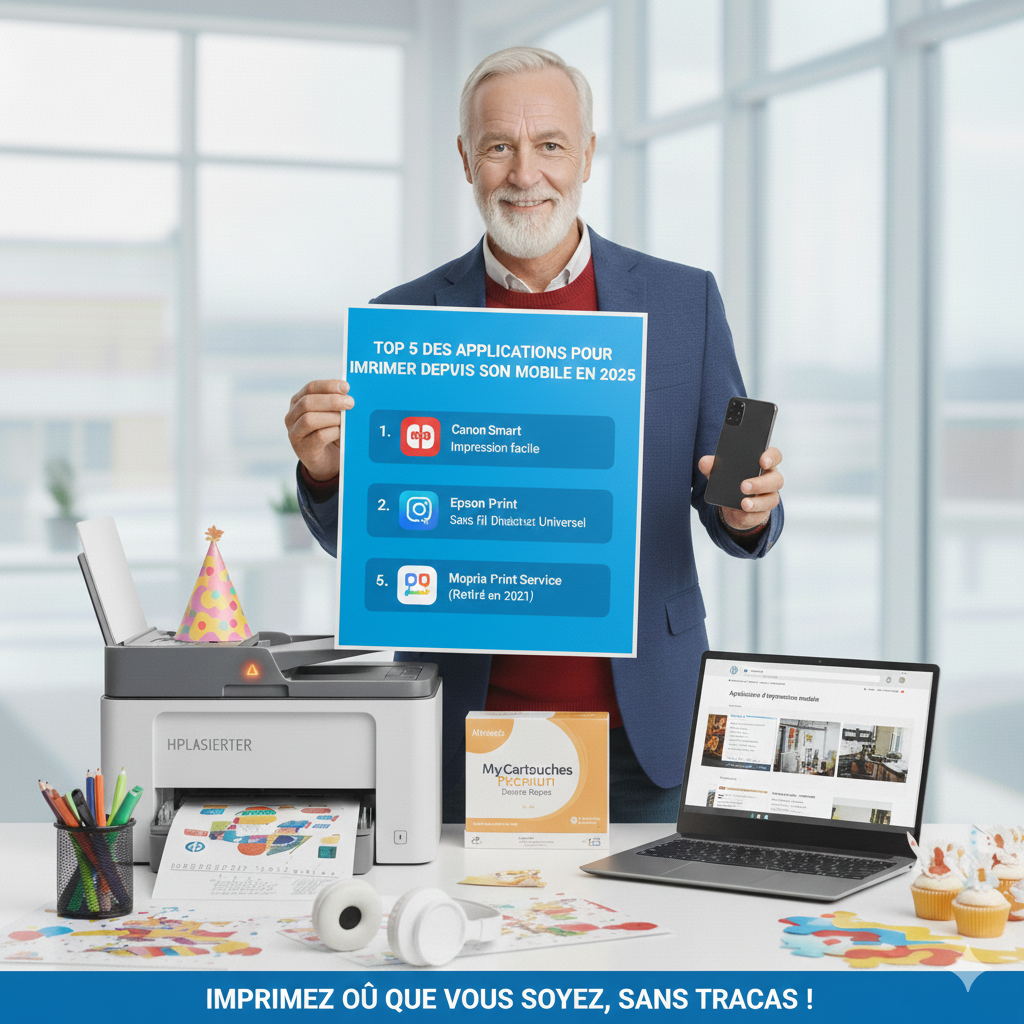
📱 Réponse Directe : Plus besoin de PC. Pour imprimer depuis un smartphone, vous avez deux choix : les solutions natives (Apple AirPrint ou Mopria sur Android) qui ne demandent aucune installation, ou les applications constructeurs (HP Smart, Canon PRINT, Epson Smart Panel) qui offrent plus d'options (scan, niveaux d'encre, maintenance).
Vos photos restent bloquées dans votre téléphone ? Vous recevez un document par email et devez l'imprimer sans allumer l'ordinateur ? L'impression mobile est devenue incontournable en 2025. Que vous soyez sur iPhone ou Android, il existe des solutions gratuites et performantes pour libérer vos documents en un clic.
📸 Vous imprimez beaucoup de photos depuis votre mobile ? Découvrez nos packs d'encre photo pour imprimantes connectées et profitez de couleurs éclatantes sans vous ruiner.
1. Les Solutions Natives (Sans installation) 🌟
Avant de télécharger quoi que ce soit, vérifiez si votre appareil ne dispose pas déjà d'une solution intégrée. Apple et Google ont développé des protocoles d'impression universels qui fonctionnent sans application tierce.
🍎 Apple AirPrint (iOS/iPadOS/macOS)
5/5 — La référence absolue
Le standard sur iPhone et iPad. Si l'imprimante et le téléphone sont sur le même réseau Wifi, l'option "Imprimer" apparaît automatiquement dans le menu Partage. Magique.
✅ Avantages
- Zéro installation nécessaire
- Fonctionne depuis n'importe quelle app (Photos, Mail, Safari, PDF...)
- Interface native iOS (simple et intuitive)
- Compatible avec 99% des imprimantes récentes
- Aperçu avant impression
⚠️ Limites
- Réglages basiques uniquement
- Pas d'accès aux niveaux d'encre
- Pas de fonction scan
🎯 Idéal pour : Impression rapide de photos, emails, pages web, billets d'avion, documents PDF
🤖 Mopria Print Service (Android)
4/5 — L'équivalent universel Android
Le protocole standard pour Android. Développé par une alliance de fabricants (HP, Canon, Epson, Brother, Samsung...), Mopria est compatible avec 99% des imprimantes modernes. Sur certains téléphones, il est pré-installé.
✅ Avantages
- Installation unique (23 Mo)
- Détection automatique des imprimantes
- Compatible toutes marques
- Impression depuis n'importe quelle app Android
- Gratuit sans pub
⚠️ Limites
- Interface moins soignée qu'AirPrint
- Détection parfois capricieuse
- Pas de scan (impression uniquement)
🎯 Idéal pour : Utilisateurs Android qui veulent une solution universelle sans s'embêter avec les apps constructeur
💡 Astuce : Si AirPrint ou Mopria suffisent pour vos besoins (impression simple), inutile de télécharger les apps constructeur. Vous économisez de l'espace sur votre téléphone (certaines apps font 200+ Mo) et évitez la création de comptes inutiles.
2. HP Smart : La plus complète (mais la plus lourde) 📲
HP Smart (iOS/Android)
4/5 — L'incontournable pour les HP
L'application officielle HP pour les séries DeskJet, Envy, OfficeJet et LaserJet. C'est devenu la porte d'entrée unique pour gérer toutes les fonctions de votre imprimante HP moderne.
Fonctionnalités principales :
- Impression mobile : Photos, documents, pages web, emails
- Scanner vers téléphone : Numérise un document et l'enregistre en PDF/JPEG
- Suivi niveaux d'encre : Affichage en temps réel des cartouches
- Configuration Wifi : Assistant de connexion guidé pas à pas
- Commande de consommables : Lien direct vers la boutique HP (mais vous pouvez passer par nous !)
- Raccourcis intelligents : Scan recto-verso automatique, détection de bords, amélioration contraste
✅ Avantages
- Interface moderne et intuitive
- Scanner performant avec OCR
- Configuration simplifiée
- Impression depuis Google Drive/Dropbox
- Diagnostics automatiques en cas de problème
⚠️ Inconvénients
- Oblige à créer un compte HP (email + mot de passe)
- Taille importante (~150 Mo)
- Notifications marketing fréquentes
- Pousse vers l'abonnement HP+ / Instant Ink
⚠️ Attention HP+ : Certaines imprimantes HP récentes proposent l'activation de "HP+", un service qui vous engage dans un abonnement Instant Ink et bloque l'utilisation de cartouches non-HP. Si vous voyez cette option, refusez-la pour conserver la liberté d'utiliser nos cartouches compatibles économiques.
🖨️ Pour les imprimantes HP connectées :
Nos puces sont 100% compatibles avec la détection Wifi. HP Smart lira le niveau d'encre comme avec une cartouche originale.
Voir toutes les cartouches HP compatibles →3. Canon PRINT Inkjet/SELPHY : La reine de la photo 📸
Canon PRINT Inkjet/SELPHY (iOS/Android)
5/5 — La meilleure pour la photo mobile
L'application dédiée aux Canon Pixma. Si vous possédez une imprimante Canon (série PIXMA TS, TR, MG), cette app est indispensable. Elle est très axée sur la retouche photo rapide avant impression.
Fonctionnalités photo avancées :
- Filtres prédéfinis : Sépia, noir et blanc, éclatant, vintage...
- Correction automatique : Luminosité, contraste, saturation optimisés pour l'impression
- Recadrage intelligent : Détection des visages, suggestions de composition
- Impression sans bordure : Format 10×15, 13×18, A4 en pleine page
- Effets créatifs : Ajout de texte, cadres, collages photo
- Accès direct aux réseaux sociaux : Impression depuis Instagram, Facebook, Google Photos
Autres fonctionnalités :
- Scanner vers smartphone (PDF/JPEG)
- Impression de documents (PDF, Office, pages web)
- Copie couleur/noir et blanc
- Suivi niveaux d'encre (y compris noir photo CLI)
- Configuration Wifi guidée
✅ Avantages
- Interface dédiée photo (la plus belle des 5)
- Retouche avant impression (gain de temps)
- Pas de compte obligatoire
- Légère (~80 Mo)
- Impression Creative Park (papercraft)
⚠️ Limites
- Moins de réglages avancés que HP Smart
- Scanner basique (pas d'OCR)
- Uniquement pour Canon Pixma
🖨️ Vous hésitez sur le modèle Canon à acheter ? Consultez notre comparatif des meilleures imprimantes Canon Pixma pour profiter à fond de cette application et de ses fonctionnalités photo avancées.
📸 Pour les tirages photo depuis mobile :
Le pack Canon PGI-580/CLI-581 contient les 5 cartouches (dont le noir photo CLI) pour des couleurs fidèles et des noirs profonds.
Voir le Pack Canon 580/581 (5 cartouches photo) →4. Epson Smart Panel : La tour de contrôle 🎛️
Epson Smart Panel (iOS/Android)
4/5 — Moderne et complète
La nouvelle génération d'application Epson (remplace l'ancienne "Epson iPrint"). Interface modernisée pour gérer les imprimantes EcoTank et Expression Home.
Fonctionnalités principales :
- Impression mobile : Photos, documents, cloud (Google Drive, Dropbox, OneDrive)
- Scanner avancé : OCR intégré (reconnaissance de texte), scan vers PDF
- Copie intelligente : Détection automatique des bords, correction perspective
- Maintenance à distance : Lancer un nettoyage de têtes depuis le téléphone (très pratique !)
- Suivi niveaux d'encre : Réservoirs EcoTank ou cartouches classiques
- Templates créatifs : Cartes de visite, étiquettes, calendriers
✅ Avantages
- Interface moderne (refonte 2023)
- Maintenance à distance (nettoyage têtes)
- OCR performant (texte extrait du scan)
- Pas de compte obligatoire
- Compatible EcoTank et cartouches
⚠️ Limites
- Détection Wifi parfois lente
- Moins d'effets photo que Canon
- Taille importante (~120 Mo)
🖨️ Pour les Epson récentes (XP/WF) :
Le pack Epson 604 XL (Série Ananas) est compatible Smart Panel et offre des couleurs vives pour vos impressions mobiles.
Voir le Pack Epson 604 XL (compatible Smart Panel) →5. Brother Mobile Connect : La discrète efficace 🔧
Brother Mobile Connect (iOS/Android)
3.5/5 — Fonctionnelle mais austère
L'application Brother pour les imprimantes laser et jet d'encre de la marque. Interface moins tape-à-l'œil que ses concurrentes, mais extrêmement fonctionnelle.
Fonctionnalités :
- Impression mobile (documents, photos, pages web)
- Scanner vers smartphone
- Suivi niveaux toner/encre
- Impression depuis cloud (Google Drive, Dropbox, OneDrive, SharePoint)
- Copie recto-verso guidée
🎯 Idéal pour : Utilisateurs de Brother (laser HL/MFC ou jet d'encre DCP) qui cherchent l'efficacité avant l'esthétique
RIP Google Cloud Print : Les alternatives en 2025 ☁️
Si vous cherchez "Google Cloud Print" en 2025, sachez que ce service n'existe plus. Google l'a fermé définitivement en décembre 2020.
⚠️ Google Cloud Print est mort. Si vous l'utilisiez avant, vous devez maintenant passer par :
- Les apps constructeur (HP Smart, Canon PRINT, Epson Smart Panel)
- Mopria Print Service sur Android (protocole universel)
- AirPrint sur iOS (protocole Apple)
- PrinterShare ou NokoPrint (applications tierces payantes)
Tuto Rapide : Comment connecter son téléphone à l'imprimante ? 🔗
Vous avez téléchargé l'application, mais votre téléphone ne trouve pas l'imprimante ? Voici les deux méthodes de connexion expliquées simplement.
📶 Méthode 1 : Wifi Domestique (Recommandé)
1 Connectez l'imprimante à votre Box Internet
- Sur l'écran de l'imprimante : Paramètres → Réseau/Wifi → Sélectionnez votre Wifi
- Entrez le mot de passe de votre Box (souvent écrit sous la Box)
- Attendez la confirmation "Connecté"
2 Connectez votre téléphone au même Wifi
- Réglages → Wifi → Sélectionnez le même réseau que l'imprimante
3 Ouvrez l'application
- L'imprimante doit apparaître automatiquement dans la liste
- Si elle n'apparaît pas : appuyez sur "Rechercher des imprimantes" ou "Actualiser"
✅ Avantages : Portée illimitée dans la maison, imprimante accessible depuis tous les appareils (téléphones, tablettes, ordinateurs), connexion stable
📡 Méthode 2 : Wifi Direct (Sans Box Internet)
1 Activez le Wifi Direct sur l'imprimante
- Sur l'écran de l'imprimante : Paramètres → Wifi Direct → Activer
- Notez le nom du réseau (ex: "DIRECT-xx-HP DeskJet 2710") et le mot de passe
- Ces infos sont souvent affichées sur l'écran ou imprimables via un bouton dédié
2 Connectez votre téléphone à ce réseau Wifi Direct
- Réglages → Wifi → Recherchez le réseau "DIRECT-xx-..."
- Entrez le mot de passe affiché par l'imprimante
3 Imprimez depuis l'application
- L'imprimante est maintenant accessible directement
⚠️ Inconvénient : Pendant que vous êtes connecté en Wifi Direct, vous n'avez plus accès à Internet. Utile en dépannage (maison de vacances, hôtel) mais pas pratique au quotidien.
💡 Astuce dépannage : Si l'application ne trouve toujours pas l'imprimante, essayez de :
- Redémarrer l'imprimante (éteindre, attendre 10s, rallumer)
- Redémarrer votre téléphone
- Vérifier que le pare-feu de votre Box n'est pas trop restrictif
- Rapprocher le téléphone de l'imprimante (problème de signal Wifi)
- Mettre à jour le firmware de l'imprimante (via l'écran ou l'application)
Conclusion : Quelle app choisir selon votre usage ? 🎯
Le choix de l'application dépend de vos besoins :
📱 Choisissez selon votre situation
- Vous voulez la simplicité maximale ? → AirPrint (iOS) ou Mopria (Android) suffisent
- Vous imprimez ET scannez régulièrement ? → Application constructeur de votre marque
- Vous imprimez des photos depuis Instagram ? → Canon PRINT (retouches intégrées)
- Vous avez une EcoTank et faites de la maintenance ? → Epson Smart Panel (nettoyage têtes à distance)
- Vous avez une HP et voulez tout gérer ? → HP Smart (la plus complète)
📲 Maintenant que vous êtes connecté...
Ne tombez pas en panne d'encre au milieu d'une impression importante. Nos encres sèchent vite pour une manipulation immédiate, parfait pour l'impression mobile.
Imprimez depuis n'importe où, à petit prix
✅ Compatibilité Wifi garantie (détection cartouches OK)
✅ Séchage rapide (manipulable immédiatement)
✅ Livraison 24-48h (jamais à court)
✅ Prix divisé par 3 vs original
L'impression mobile, c'est la liberté. Plus besoin d'allumer l'ordinateur, de transférer des fichiers, ou de chercher un câble USB. Avec les bonnes applications et les bonnes cartouches, votre smartphone devient une télécommande universelle pour imprimer n'importe quoi, n'importe quand. 📱✨