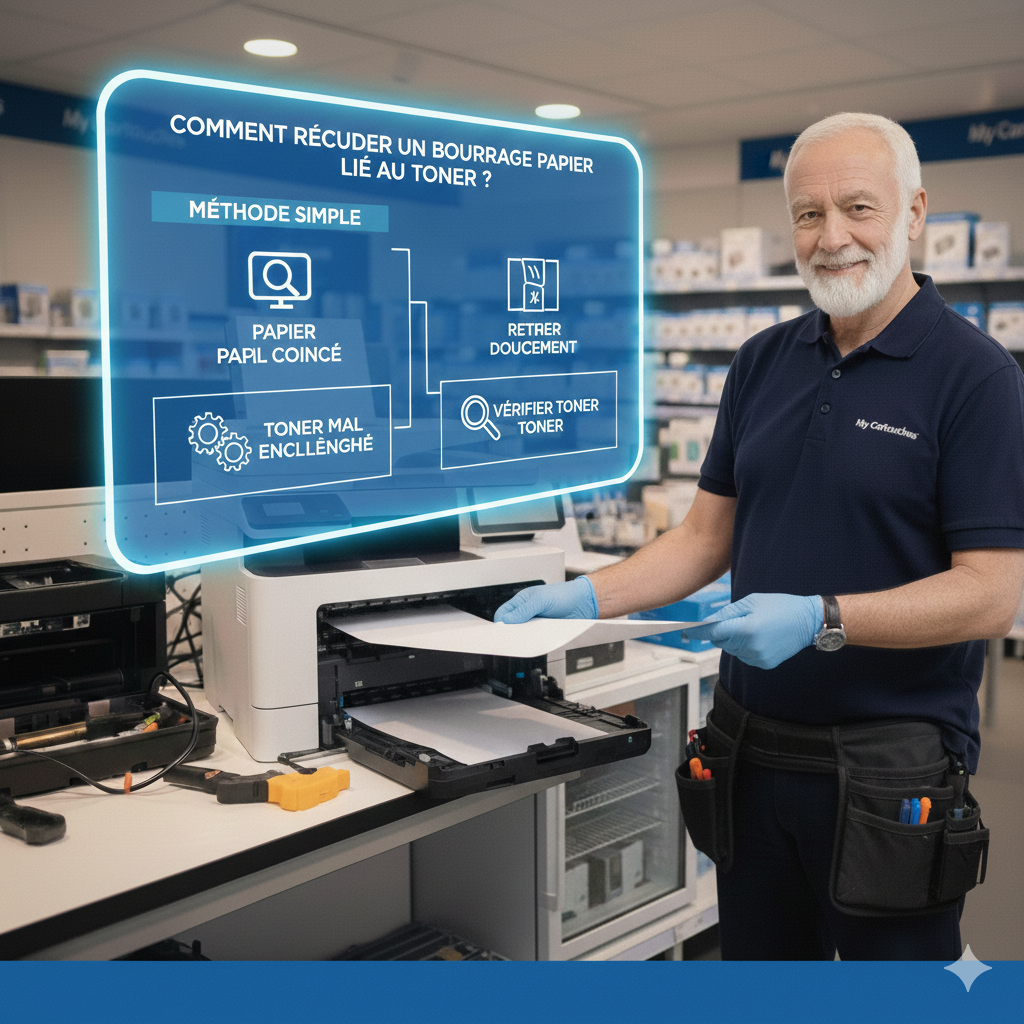
😰 Le Cauchemar Classique : Vous lancez une impression importante (rapport 50 pages, présentation client, dossier administratif). Tout se passe bien jusqu'à la page 23, puis... BRUIT ANORMAL. L'imprimante HP LaserJet, Brother HL, Canon imageCLASS ou Samsung Xpress fait un "CLAC-CLAC-CLAC" inquiétant, puis s'arrête brutalement. Le voyant d'erreur orange/rouge clignote. Sur l'écran LCD ou votre ordinateur apparaît le message redouté : "BOURRAGE PAPIER - Paper Jam - Ouvrir capot arrière". Vous ouvrez le capot. Vous voyez une feuille coincée à moitié sortie, coincée SOUS la cartouche de toner, froissée, tordue. Votre premier réflexe : tirer dessus comme une brute pour l'extraire rapidement. STOP ! NE FAITES PAS ÇA. Si vous tirez brutalement sans méthode, 3 catastrophes peuvent arriver : 1. Le papier se déchire en morceaux → Des confettis restent coincés à l'intérieur sur les capteurs/rouleaux → Impossible de retirer sans démonter l'imprimante → Réparation 80-150€. 2. Vous cassez les ergots plastiques des guides papier (petites dents fragiles qui maintiennent le papier dans le chemin) → L'imprimante ne peut plus entraîner correctement les feuilles → Bourrages répétitifs permanents. 3. Vous griffez le tambour photosensible (cylindre vert/bleu visible sous le toner) en tirant le papier → Lignes noires verticales sur TOUTES les impressions futures → Tambour foutu = 30-80€ remplacement. Ce guide vous explique La Règle des Deux Mains : la méthode professionnelle en 4 étapes pour retirer le toner, dégager le papier délicatement sans rien casser, diagnostiquer pourquoi ça a bourré, et éviter que ça ne se reproduise.
🛑 STOP ! Ne Tirez PAS Tout de Suite
Réflexe à éviter : Tirer brutalement sur le papier visible | Risque : Déchirure + Casse + Griffure tambour
Les 4 étapes de la résolution chirurgicale d'un bourrage papier :
| Étape | Action | Objectif |
|---|---|---|
| 1. Sécurité | Ouvrir capot + Attendre refroidissement four 5-10 min | ❌ Éviter brûlure 200°C |
| 2. Dégagement | Retirer cartouche toner (+ tambour si séparé) → Poser à plat abri lumière | ✅ Libérer accès papier |
| 3. Extraction | Saisir papier 2 mains → Tirer lentement sens sortie (avant/haut) jamais arrière | ✅ Sortir sans déchirer |
| 4. Vérification | Lampe torche → Chercher morceaux déchirés → Réinstaller toner → Test impression | ✅ Confirmer zéro résidu |
Étape 1 : Ouvrir et Laisser Refroidir (Sécurité) ⚠️
AVANT de toucher quoi que ce soit à l'intérieur de l'imprimante, il faut comprendre un danger invisible : le four de fusion (Fuser Unit).
1 PRIORITÉ ABSOLUE : Éviter la Brûlure au Four
Le four de fusion fonctionne à 180-200°C pour faire fondre le plastique du toner sur le papier. Juste après une impression (même ratée par bourrage), il reste à 120-180°C pendant 5-15 minutes.
🔥 Où Se Trouve le Four et Comment l'Éviter ?
Localisation : Dans TOUTES les imprimantes laser, le four de fusion est situé juste DERRIÈRE la zone du toner, dans la partie supérieure arrière de l'imprimante.
À quoi ça ressemble :
- Deux rouleaux noirs (diamètre 3-5 cm) superposés : rouleau chauffant (haut) + rouleau presseur (bas)
- Souvent protégé par un cache métallique ou plastique avec pictogramme flamme/chaleur
- Zone interdite : Ne JAMAIS toucher ces rouleaux directement avec les doigts
🔥 ATTENTION BRÛLURE GRAVE (120-200°C)
Température four selon timing :
- Pendant impression : 180-200°C (brûlure 2ème degré instantanée si contact)
- 0-2 minutes après arrêt : 150-180°C (brûlure 1er-2ème degré <1 seconde)
- 2-5 minutes après arrêt : 100-150°C (brûlure 1er degré contact prolongé)
- 5-10 minutes après arrêt : 60-100°C (très chaud, risque brûlure légère)
- >10 minutes après arrêt : 40-60°C (tiède, manipulation sûre)
RÈGLE DE SÉCURITÉ : Attendez TOUJOURS 10 minutes minimum après bourrage avant de mettre les mains dans l'imprimante.
✅ Protocole de Sécurité (30 Secondes)
- Éteindre imprimante : Appuyer sur bouton Power → Attendre extinction complète (écran LCD éteint + voyants éteints)
- Débrancher électriquement (optionnel mais recommandé si bourrage sévère) : Retirer prise secteur → Évite redémarrage accidentel pendant manipulation
- Ouvrir capot d'accès au toner : Généralement capot supérieur (lever vers haut) OU capot frontal (ouvrir vers avant)
- REGARDER sans toucher : Observer emplacement papier coincé + position toner
- Patienter 10 minutes : Laisser four refroidir complètement. Pendant ce temps, préparez zone de travail (feuille papier journal pour poser toner, lampe torche, chiffon microfibre si besoin)
💡 Astuce : Test Température Sans Contact
Si vous êtes pressé et voulez vérifier si le four a suffisamment refroidi SANS risquer de vous brûler : Approchez le dos de votre main (peau plus sensible que paume) à 5-10 cm de la zone arrière imprimante (sans toucher). Si vous sentez une chaleur radiante forte = Encore trop chaud, attendez 5 min supplémentaires. Si vous sentez juste tiédeur légère = OK pour manipuler prudemment.
Étape 2 : Retirer la Cartouche Toner (L'Obstacle) 🔧
Le papier est presque TOUJOURS coincé SOUS ou DERRIÈRE la cartouche de toner. Tant que le toner est en place, vous n'avez pas assez d'accès visuel et manuel pour extraire le papier proprement.
2 Dégager le Passage Papier (Visibilité + Espace)
Retirer le toner libère 80% de l'espace interne → Permet voir exactement où papier coincé → Facilite extraction délicate
📦 Procédure Retrait Toner (1 Minute)
- Localiser poignée toner : Généralement au centre de la cartouche, parfois sur le côté (petite anse plastique ou zone préhension marquée)
- Tirer doucement vers vous : Le toner coulisse sur des rails métalliques/plastiques. Mouvement horizontal vers l'avant jusqu'à sortie complète
-
Si système Brother séparé (Toner TN + Tambour DR) :
- Retirer ensemble Toner+Tambour emboîtés (sortent d'un bloc)
- Vous pouvez séparer le toner du tambour APRÈS extraction (bouton déverrouillage bleu latéral) si besoin plus de place
-
Poser toner sur surface propre protégée :
- Étaler 2-3 feuilles papier journal OU Sopalin sur bureau
- Poser toner à PLAT (horizontal, étiquette vers haut)
- IMPORTANT : À l'abri de la lumière directe (pas fenêtre soleil, pas sous néon puissant) si toner intègre tambour photosensible (HP, Canon, Samsung) → Risque détérioration tambour si exposé >5 min (voir article stockage)
🔧 Avantage Toners Monoblocs : Dégagement Total en 1 Geste
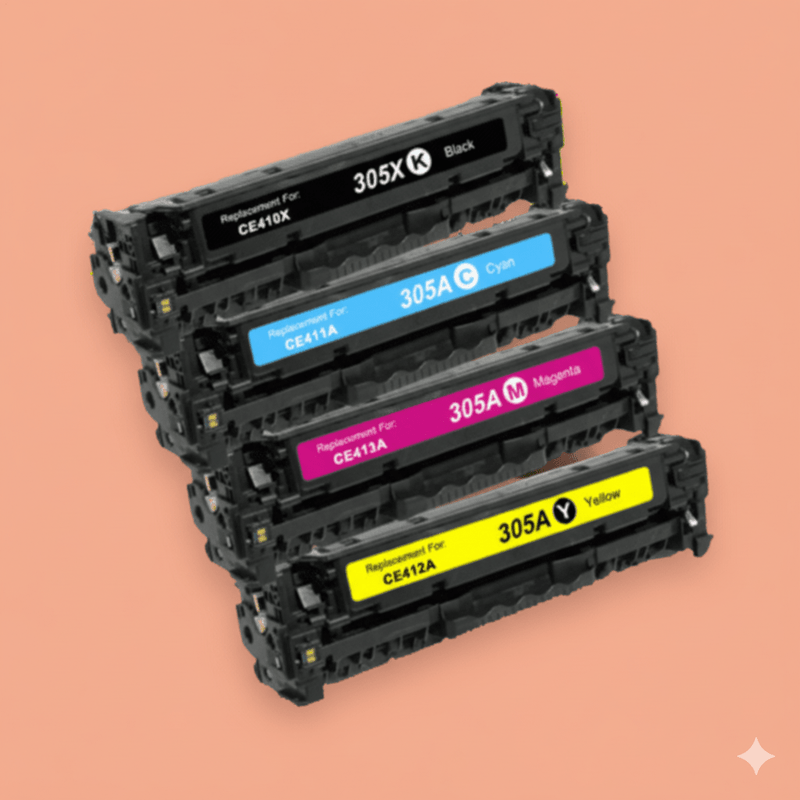
Les cartouches monoblocs comme le toner HP 83A (CF283A) qu'il suffit de retirer pour libérer l'accès au papier facilitent GRANDEMENT le dépannage bourrage. Pourquoi ? Ces toners "tout-en-un" (HP 83A, 85A, 44A, Canon 054, Samsung D111S) intègrent dans MÊME boîtier : Réservoir poudre + Tambour OPC + Rouleau développeur + Lame racleuse = Toute la mécanique impression concentrée 1 bloc. Résultat : Quand vous retirez toner monobloc, vous dégagez TOUT le chemin papier d'un coup (zéro obstacle résiduel) → Papier coincé devient totalement accessible → Extraction ultra-simple. VS systèmes séparés Brother (TN + DR) où il faut parfois désolidariser toner ET tambour pour accès optimal (manipulation supplémentaire). Compatible HP LaserJet Pro M125a, M125nw, M127fn, M127fw, M201dw, M225dn. Nos toners compatibles sont fabriqués avec des coques en plastique ABS renforcé. Ils résistent aux manipulations fréquentes (comme les retirer lors d'un bourrage) sans casser.
Voir le Toner HP 83A →⚠️ Précaution Spéciale Toners Brother TN+DR
Sur imprimantes Brother (HL-L2350DW, DCP-L2530DW, MFC-L2710DN, etc.), le toner (TN-2420, TN-1050, TN-2320) s'emboîte DANS le tambour (DR-2420, DR-1050, DR-2320). Pour bourrage papier :
- Retirer ensemble Toner+Tambour emboîtés (1 bloc, poignée tambour)
- Poser sur papier journal
- Si papier encore difficile accès : Appuyer bouton déverrouillage bleu latéral → Séparer toner (petit noir) du tambour (gros avec cylindre vert) → Double dégagement total
- Nos toners Brother (conçus pour se désolidariser facilement du tambour en cas de bourrage) ont bouton déverrouillage ergonomique large (vs originaux parfois bouton petit dur actionner) = Séparation instantanée sans forcer
Étape 3 : L'Extraction "Chirurgicale" du Papier 🩺
Maintenant que le toner est retiré et que le four a refroidi, le chemin est LIBRE. Vous voyez parfaitement le papier coincé. Place à l'extraction délicate.
3 La Règle des Deux Mains (Technique Professionnelle)
Tirer avec 2 mains simultanément (gauche + droite) répartit force uniformément → Évite déchirure asymétrique → Extraction propre 1 seul morceau
✅ Technique Extraction Optimale (45 Secondes)
-
Évaluer position papier :
- Le papier dépasse-t-il de l'AVANT (vers vous, sortie normale) OU de l'ARRIÈRE (vers fond imprimante, entrée) ?
- Est-il coincé à 50-50 (moitié visible avant, moitié invisible arrière) ?
- Cette information détermine le sens de traction
-
Identifier le SENS DE SORTIE (Direction Traction Obligatoire) :
- Règle générale : Tirer dans le sens de la marche papier = Direction que le papier DEVAIT prendre pour sortir normalement
- Si papier dépasse AVANT (vers vous, plateau sortie) → Tirer vers AVANT/HAUT (achever sortie)
- Si papier dépasse ARRIÈRE (vers bac alimentation) → Tirer vers ARRIÈRE/BAS (faire reculer)
- Si 50-50 → Privilégier AVANT (sens normal sortie) SAUF si manuel imprimante indique contraire
-
Saisir papier DEUX MAINS :
- Main gauche : Côté gauche papier (zone préhension 5-10 cm)
- Main droite : Côté droit papier (zone préhension 5-10 cm)
- Écartement mains : 10-20 cm (répartir force sur largeur papier)
- Prise ferme mais pas écrasante : Ne pas froisser davantage papier
-
Tirer LENTEMENT, RÉGULIÈREMENT, SANS À-COUPS :
- Vitesse : 2-5 cm par seconde (très lent, contrôlé)
- Force : Légère à modérée (équivalent soulever 500g-1kg). Si résistance forte → STOP, ne forcez pas, voir point 5
- Mouvement : Continu sans saccades (pas tirer-relâcher-tirer-relâcher)
- Angle : Parallèle au chemin papier (pas tordre latéralement)
-
Si résistance forte (papier ne vient pas) :
- Ne PAS forcer brutalement (risque déchirure garantie)
- Causes possibles : Papier coincé sous rouleau d'entraînement OU accroché ergot plastique OU plié 90° angle vif
- Solution : Changer sens traction (essayer tirer arrière si vous tiriez avant), OU faire légère rotation papier (5-10° gauche-droite) pour désengager ergot, OU appuyer doucement sur rouleau caoutchouc noir visible (libère pression)
-
Extraction complète :
- Continuer tirer jusqu'à sortie totale feuille
- Inspecter feuille extraite : Déchirée ? Morceaux manquants ?
☠️ SI LE PAPIER SE DÉCHIRE : Protocole Confettis
Pire scénario : Malgré précautions, le papier s'est déchiré. Un morceau (grand ou petit) reste coincé à l'intérieur, invisible à l'œil nu.
🔦 PROCÉDURE RECHERCHE CONFETTIS (2-3 Minutes) :
- Prendre lampe torche (smartphone en mode lampe suffit)
-
Éclairer TOUS les recoins intérieur imprimante :
- Zone sous emplacement toner (rails, fond)
- Autour rouleaux caoutchouc noirs (dessus, dessous, entre 2 rouleaux)
- Capteurs papier (petits rectangles plastiques blancs avec fente optique)
- Chemin papier arrière (si accès capot arrière disponible)
- Chercher morceaux papier blanc (même petits 5-10 mm) OU résidus fibres papier
- Extraire avec pince à épiler (métal fin) OU coton-tige humidifié (pour fibres collées)
- Vérifier 2-3 fois tous angles (un seul confetti 5 mm sur capteur = Erreur bourrage permanente)
Si impossible retirer morceaux coincés zones inaccessibles (ex: enroulés autour axe rouleau) → Contacter SAV professionnel. Démontage partiel imprimante requis (30-80€ intervention).
💡 Astuce : Test Air Comprimé (Optionnel)
Si vous avez une bombe air comprimé (vendue pour nettoyer claviers PC, 5-10€), après extraction papier principal + recherche lampe torche, vous pouvez souffler 2-3 jets courts (1 seconde chaque) dans les zones suspectes (rouleaux, capteurs) pour déloger fibres papier microscopiques invisibles œil nu. ⚠️ PRÉCAUTION : Souffler DE BAS EN HAUT (pour que poussières sortent imprimante, pas s'enfoncent davantage) + Tenir bombe VERTICALE (pas inclinée, sinon liquide réfrigérant sort au lieu air).
Étape 4 : Pourquoi Ça a Bourré ? (Le Diagnostic) 🔍
Vous avez réussi à extraire le papier. Bien ! Mais AVANT de réinstaller le toner et relancer l'impression, il faut comprendre POURQUOI ça a bourré pour éviter que ça ne se reproduise dans 5 minutes.
🤔 Les 5 Causes Principales de Bourrage Papier Laser
| Cause | Symptôme / Indice | Solution |
|---|---|---|
|
1. Toner mal inséré (Pas "cliqué" fond) |
Toner bougeait légèrement quand vous l'avez retiré (pas fermement bloqué) | Réinsérer toner en poussant FORT 2 mains jusqu'au CLIC sonore franc |
|
2. Papier humide/gondolé (Absorption humidité) |
Papier extrait ondulé/bombé (pas plat) | Rame papier stockée cave humide/garage froid | Remplacer rame papier neuve sèche | Stocker papier bureau climatisé 18-24°C humidité <60% |
|
3. Rouleaux caoutchouc sales (Poussière papier accumulée) |
Rouleaux noirs aspect grisâtre/poussiéreux (vs noir brillant propre) | Bourrages fréquents récents (1-2/semaine) | Nettoyer rouleaux chiffon microfibre légèrement humide alcool isopropylique 70% | Friction douce circulaire |
|
4. Papier inadapté (Trop épais/fin/texturé) |
Utilisé papier photo glacé 200g OU papier recyclé rugueux OU enveloppes épaisses | Utiliser papier standard laser 80g/m² lisse blanc | Vérifier specs imprimante grammage accepté (généralement 60-120g/m²) |
|
5. Imprimante fatiguée (Usure mécanique moteurs) |
Imprimante >5 ans OU >50 000 pages imprimées | Bruits anormaux même sans bourrage | Modèle entrée gamme | Entretien approfondi SAV (remplacement rouleaux usés 30-80€) OU remplacement imprimante si trop vieille |
🔧 Focus Cause N°1 : Toner Mal Inséré (40% des Bourrages)
C'est LA cause la plus fréquente ET la plus facile à corriger.
Mécanisme du problème :
- Toner pas cliqué à fond → Il reste 1-2 mm jeu entre toner et emplacement
- Engrenages plastiques toner (roues dentées latérales) ne s'engrènent pas parfaitement avec engrenages moteur imprimante
- Rotation irrégulière : Quand imprimante lance impression, moteur entraîne engrenages, mais comme alignement imparfait → Rotation saccadée (quelques degrés puis blocage puis quelques degrés)
- Papier avance par à-coups au lieu d'avancer fluide → Finit par se coincer plié/froissé entre rouleaux
💡 Test Diagnostic : Le Toner Bouge ?
Après réinstallation toner : Essayez le pousser/tirer légèrement (force 100-200g, équivalent appuyer clavier PC). Si toner bouge même 1 mm avant-arrière = PAS correctement inséré. Retirez-le complètement, repositionnez bien droit dans rails guidage, poussez FORT 2 mains jusqu'au CLIC sonore. Retestez : toner doit être TOTALEMENT bloqué, impossible bouger même en forçant modérément.
📄 Focus Cause N°2 : Papier Humide (25% des Bourrages)
Le papier est hygroscopique (absorbe humidité air ambiant). Si stocké endroit humide (cave >70% humidité, garage froid condensation, extérieur), il gondole.
Conséquence : Papier gondolé = Épaisseur non uniforme (zones bombées 0,15-0,20 mm vs zones plates 0,10 mm) → Rouleaux d'entraînement détectent "obstacle" → Bourrage.
Solution :
- Jeter rame papier suspecte (même si reste 300 feuilles, économie 3€ vs risque bourrages répétés)
- Acheter rame neuve emballage plastique scellé (garantie sèche)
- Stocker rames futures bureau climatisé 18-24°C, humidité <60%, emballage fermé jusqu'à utilisation
💡 Bourrages Fréquents sur Imprimantes Entrée Gamme
Ce type de blocage mécanique est fréquent sur les modèles d'entrée de gamme (comme ceux cités dans notre top des 10 meilleures imprimantes pas chères) où les mécanismes sont en plastique léger (vs métal renforcé imprimantes pro). Exemples modèles sensibles bourrages : HP LaserJet Pro M15a/M15w (99-149€), Brother HL-L2350DW (129€), Canon imageCLASS LBP6030w (99€). Raison : Moteur entraînement papier moins puissant (15-20 watts vs 30-50 watts pro) → Moindre tolérance défauts papier (humidité, épaisseur variable) → Bourrages plus fréquents si papier imparfait. Solution : Utiliser UNIQUEMENT papier premium laser 80g/m² marques reconnues (Clairefontaine, HP Printing, Navigator) sur ces imprimantes entrée gamme. Économie 1€/rame papier bas gamme = Perte 30 min + stress bourrage.
💬 Bourrage Papier Récurrent Malgré Tout ? Notre SAV Diagnostique !
Vous avez suivi toutes les étapes (retrait toner, extraction papier, réinsertion correcte) mais les bourrages persistent (1-2 fois par semaine) ? C'est peut-être un défaut mécanique imprimante OU toner défectueux. Contactez notre SAV avec description précise (modèle imprimante, fréquence bourrages, type papier utilisé). Nous diagnostiquons cause probable et proposons solution adaptée.
Téléphone : 06 69 12 66 20
Email : Formulaire de contact sur notre site
Adresse : 5 Rue de la Préfecture, 58000 Nevers, France
Horaires : Du lundi au vendredi : 08h30–12h00, 13h30–17h00
Exemple diagnostic : "HP LaserJet P1102 + Toner 85A My Cartouches, bourrages 3-4× depuis installation toner il y a 1 semaine, papier Navigator 80g neuf sec, toner bien cliqué vérifié" → Notre analyse : Possible défaut engrenages toner (rare <1% cas) OU usure rouleaux imprimante (P1102 ancien modèle 2010-2015). Si le bourrage persiste avec un de nos toners, ne forcez pas. Contactez-nous, c'est peut-être un défaut d'alignement rare pris en charge par la garantie. On envoie toner remplacement test gratuit + Guide nettoyage rouleaux approfondi.
Conclusion : Enlevez le Toner, Tirez Doucement à Deux Mains ✅
🎯 Résumé Méthode Professionnelle Bourrage Papier
| ✅ 1. SÉCURITÉ | Éteindre + Attendre 10 min (four refroidissement 200°C → 40°C) | Ne JAMAIS toucher zone arrière immédiatement |
| ✅ 2. DÉGAGEMENT | Retirer toner (+ tambour si Brother séparé) | Poser horizontal abri lumière papier journal |
| ✅ 3. EXTRACTION | 2 mains, lent, sens sortie (avant/haut généralement) | Si déchire → Lampe torche chercher confettis |
| ✅ 4. DIAGNOSTIC | Toner mal cliqué ? Papier humide ? Rouleaux sales ? | Corriger cause avant relancer impression |
Prévention : Toner inséré fermement CLIC + Papier 80g/m² sec stocké <60% humidité + Rouleaux nettoyés tous 6 mois = Zéro bourrage usage normal.
🔧 Votre Toner Endommagé Lors du Bourrage ? Remplacez-le
Si le cylindre vert est rayé, optez pour un toner neuf comme le HP 44A compatible haute qualité My Cartouches.
✅ Plastique ABS renforcé : Résiste manipulations fréquentes sans casser
✅ Engrenages lubrifiés : Rotation fluide évite blocages papier (un toner de mauvaise qualité peut "gripper" et causer des bourrages)
✅ Tambour OPC premium : Surface photosensible résistante rayures mineures
✅ Installation guidée : Notice illustrée + QR code vidéo insertion correcte
✅ Garantie 2 ans : Défaut engrenages/bourrage anormal = Remplacement gratuit
Sécurité d'abord, dégagement total, extraction délicate : 3 étapes pour zéro casse.
Toners robustes, engrenages précis, manipulation sereine. 🔧✨