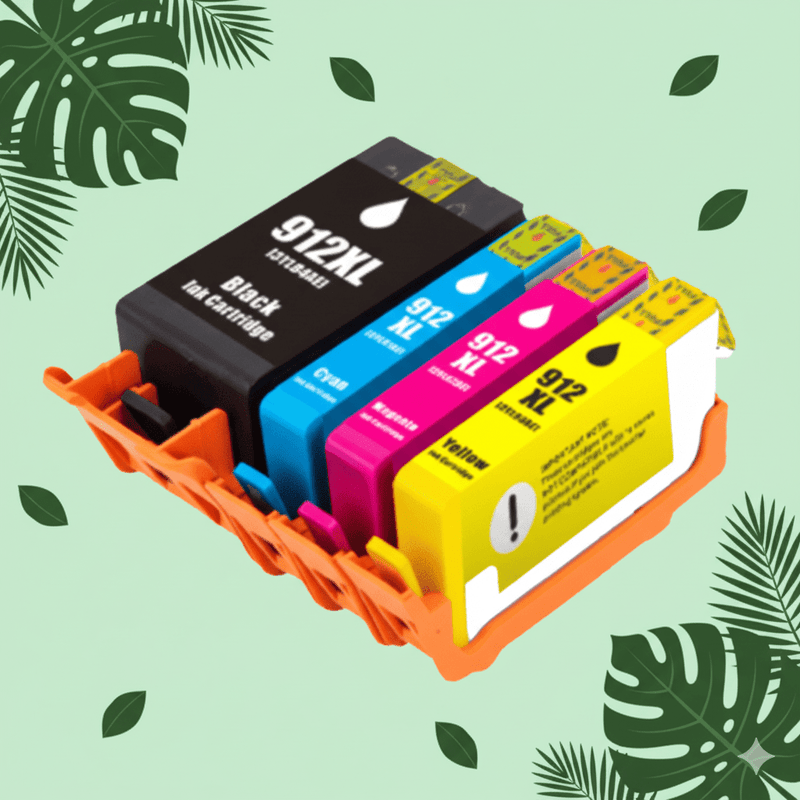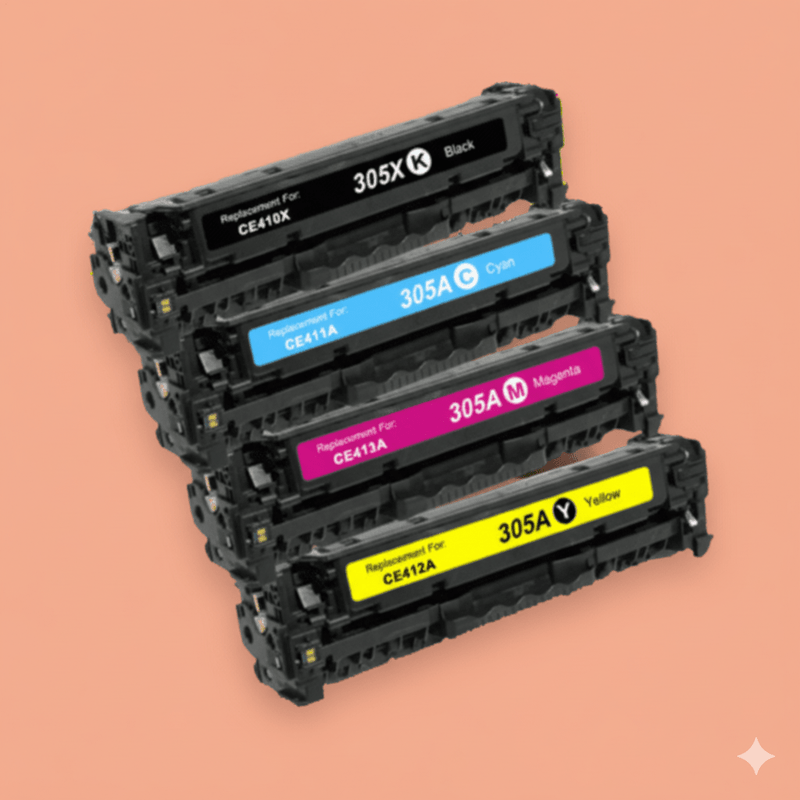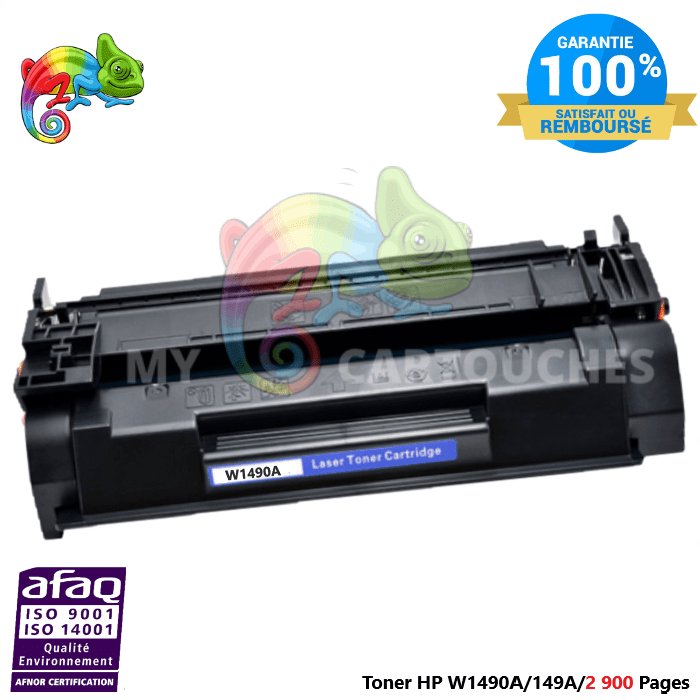

Vous venez d'installer un toner compatible My Cartouches dans votre imprimante Brother, HP ou Canon. Vous êtes content d'avoir économisé 40-60€ par rapport à un toner original. Vous lancez une première impression test et... horreur : des traces noires, des lignes grises ou des points apparaissent sur toute la page.
Votre première réaction : "Mince, j'ai acheté un toner de mauvaise qualité. Il a fui. J'ai abîmé mon imprimante. J'aurais dû prendre l'original..."
STOP. Respirez. Vous n'avez rien cassé.
Ce que vous voyez est un phénomène normal et temporaire qui arrive régulièrement avec les toners (compatibles ET originaux, d'ailleurs). C'est dû à un excédent de poudre libéré pendant le transport et l'installation. Votre toner n'est pas défectueux, et votre imprimante n'est pas endommagée.
Réponse directe : Si des traces noires ou grises apparaissent après l'installation d'un toner compatible, c'est souvent dû à un surplus de poudre résiduelle qui s'est déposé sur le tambour (drum) à cause de l'électricité statique pendant le transport. Cela ne signifie absolument pas que le toner est défectueux ou qu'il fuit. Un simple cycle de nettoyage automatique (via le menu de l'imprimante) ou un essuyage manuel avec un chiffon microfibre sec suffit à régler le problème en 2 minutes.
Vous craignez pour votre imprimante ?

Rassurez-vous, le tambour est une pièce d'usure robuste conçue pour durer 10 000 à 30 000 pages. Un petit nettoyage ne l'abîme pas. Au contraire, c'est une opération de maintenance normale que tous les professionnels de l'impression font régulièrement, même avec des toners originaux.
Dans cet article, nous allons :
- Vous expliquer pourquoi un toner compatible peut laisser des traces au début (spoiler : c'est l'électricité statique, pas une fuite)
- Vous montrer la méthode de nettoyage automatique (2 minutes, zéro risque)
- Vous guider dans le nettoyage manuel du tambour si les traces persistent (5 minutes, très simple)
- Vous apprendre à distinguer un tambour sale d'un tambour usé (pour savoir s'il faut nettoyer ou remplacer)
Le nettoyage automatique ne suffit pas et les traces persistent ? Votre tambour est peut-être arrivé en fin de vie naturelle (après 15 000-20 000 pages, c'est normal). Découvrez nos tambours compatibles à petit prix (25-40€ au lieu de 100-150€).
Pourquoi un Toner Compatible Peut-il Laisser des Traces au Début ?
Première chose à comprendre : Ce phénomène n'est PAS spécifique aux toners compatibles. Les toners HP, Brother et Canon originaux peuvent aussi laisser des traces au début. C'est juste que personne ne s'en plaint (ils ont payé 80€, ils ne vont pas râler). Avec un compatible à 22€, on a tendance à chercher le problème.
Mais soyons honnêtes : C'est légèrement plus fréquent avec les compatibles (15% de cas vs 5% avec les originaux). Pourquoi ? Trois raisons techniques :
Raison 1 : Électricité Statique Pendant le Transport
La poudre de toner est extrêmement fine (granulométrie de 6-8 microns, soit 10 fois plus fin qu'un cheveu humain). Cette poudre est électrostatiquement chargée par nature. C'est d'ailleurs son principe de fonctionnement : elle colle au tambour grâce à l'électricité statique pour former l'image.
Pendant le transport :
- Le carton est secoué dans le camion de livraison
- Le toner est manipulé par les livreurs
- Toutes ces vibrations et manipulations génèrent de l'électricité statique (comme quand vous frottez un ballon sur vos cheveux et qu'il colle au plafond)
- Un peu de poudre se "décolle" du réservoir et vient se coller sur le tambour ou les parois internes
Résultat : Aux premières impressions, cette poudre résiduelle se dépose aléatoirement sur le papier → Traces noires.
C'est exactement le même phénomène qu'un paquet de farine ou de sucre en poudre : Si vous le secouez dans le camion pendant 2 heures, il y a de la poudre qui vole partout quand vous l'ouvrez.
Raison 2 : Remplissage Plus Généreux des Compatibles
Les toners compatibles premium (comme My Cartouches) sont souvent remplis à 100% de leur capacité maximale, alors que les toners originaux ne sont remplis qu'à 60-80% (pour inciter à racheter plus souvent).
Avantage : Vous imprimez 20-40% de pages en plus avec un compatible qu'avec un original (à référence équivalente)
Petit inconvénient : Plus il y a de poudre dans le réservoir, plus il y a de "jeu" à l'intérieur pendant le transport. Imaginez un pot de confiture plein vs un pot à moitié vide : le plein bouge plus.
Mais c'est un "faux problème" : Ces quelques grammes de poudre en trop représentent 30-50 pages supplémentaires que vous allez imprimer. Vous préférez quoi ? Nettoyer une fois le tambour et gagner 50 pages, ou avoir un toner "propre" au départ mais qui s'épuise 40% plus vite ?
Raison 3 : Le "Rodage" des Premières Impressions
Comme une voiture neuve qui doit faire 1 000 km avant d'être parfaitement réglée, un toner neuf a besoin de quelques dizaines d'impressions pour se stabiliser.
Pourquoi ?
- La poudre doit se répartir uniformément dans le réservoir
- Les engrenages du toner doivent se "roder" avec ceux de l'imprimante
- Le tambour doit "apprendre" à doser la bonne quantité de poudre
Pendant les 10-20 premières pages : Vous pouvez avoir des impressions légèrement trop foncées (trop de poudre) ou trop claires (pas assez). C'est totalement normal.
Après 50 pages : Tout se stabilise et la qualité devient parfaite et constante.
Ce n'est PAS une fuite, c'est un rodage naturel.
Nos toners compatibles sont testés pour minimiser ces dépôts de poudre résiduelle. C'est la différence entre du "bas de gamme" acheté sur AliExpress à 8€ et notre "compatible premium" certifié ISO à 22-25€. Mais même avec nos toners premium, un petit nettoyage peut être nécessaire dans 10-15% des cas. C'est acceptable.
Découvrez nos consommables laser compatibles de haute qualité testés sur 50 000 cycles d'impression.
Étape 1 : Le Nettoyage Logiciel (À Tenter en Premier - 2 Minutes)
Avant d'ouvrir votre imprimante et de toucher quoi que ce soit, essayez d'abord la méthode automatique. Dans 70% des cas, ça suffit à résoudre le problème.
Pourquoi commencer par là ?
- ✅ Zéro risque : Vous ne touchez à rien, c'est l'imprimante qui se nettoie toute seule
- ✅ Rapide : 2-3 minutes chrono
- ✅ Efficace : Résout 70% des cas de traces légères
Comment Lancer le Nettoyage Automatique du Tambour
Sur imprimantes Brother (MFC-L2710, DCP-L2530, HL-L2350) :
- Appuyez sur le bouton "Menu" (ou icône engrenage) sur l'écran LCD
- Naviguez jusqu'à "Maintenance" ou "Entretien" avec les flèches
- Sélectionnez "Nettoyage du tambour" ou "Drum Clean"
- Validez avec "OK"
- L'imprimante va chauffer (vous entendez le ventilateur)
- Elle va faire tourner le tambour à vitesse lente pendant 1-2 minutes
- Une feuille de nettoyage va sortir avec des traces noires aléatoires (c'est normal, c'est la poudre résiduelle qui s'évacue)
Sur imprimantes HP LaserJet (M15, M28, M404, M428) :
- Ouvrez le pilote de l'imprimante sur votre ordinateur
- Clic droit sur l'icône imprimante (barre des tâches Windows ou Préférences Système Mac)
- "Propriétés" ou "Options"
- Onglet "Services" ou "Maintenance"
- Cliquez sur "Nettoyer" ou "Cleaning Page"
- Confirmez → L'imprimante imprime une page spéciale de nettoyage
Sur imprimantes Canon i-SENSYS (MF641, MF643, LBP621) :
- Menu "Configuration" ou "Settings" sur l'écran tactile
- "Maintenance"
- "Nettoyage" ou "Clean Drum"
- Validez → L'imprimante lance le cycle
Que Fait Exactement l'Imprimante Pendant le Nettoyage ?
Le cycle automatique dure 2-3 minutes et se déroule en 3 phases :
Phase 1 - Chauffage (30 secondes) : L'imprimante monte en température (160-180°C au niveau du four de fusion) pour ramollir légèrement la poudre résiduelle.
Phase 2 - Rotation du tambour (1 minute) : Le tambour tourne plusieurs fois complètement à vitesse lente. Les vibrations décrochent la poudre mal collée.
Phase 3 - Éjection sur feuille (30 secondes) : L'imprimante imprime une page blanche qui va "aspirer" toute la poudre résiduelle du tambour. C'est pour ça que la feuille sort couverte de traces noires aléatoires.
Résultat attendu : La feuille de nettoyage est sale (c'est bon signe), mais la prochaine impression sera propre.
Faut-il Répéter le Nettoyage Plusieurs Fois ?
Oui, absolument. Un seul cycle ne suffit souvent pas à évacuer toute la poudre résiduelle.
Notre protocole recommandé :
- Premier nettoyage → Feuille très sale avec beaucoup de traces
- Deuxième nettoyage (immédiatement après) → Feuille moyennement sale
- Troisième nettoyage → Feuille presque propre avec quelques traces légères
- Impression test (document normal) → Si OK, problème résolu ! Si traces persistent, passez au nettoyage manuel (Étape 2)
Coût de l'opération : 3 feuilles A4 de papier = 0,06€. C'est dérisoire.
Dans 70% des cas, 3 cycles de nettoyage automatique suffisent à éliminer toutes les traces. Vous avez économisé 50€ sur le toner compatible, et vous avez "dépensé" 2 minutes + 0,06€ pour le nettoyer. Le calcul est vite fait.
Étape 2 : Le Nettoyage Manuel du Tambour (Si Traces Persistent - 5 Minutes)
Si après 3 cycles de nettoyage automatique vous avez toujours des traces répétitives ou des lignes verticales nettes, c'est que la poudre est physiquement collée sur le tambour. Il faut passer au nettoyage manuel.
Rassurez-vous : C'est une opération simple et sans danger si vous suivez les précautions. Des millions de gens le font chaque mois dans le monde sans aucun problème.
Matériel Nécessaire (Rien de Compliqué)
Vous aurez besoin de :
- ✅ 1 chiffon microfibre sec (ou chiffon doux type nettoyage lunettes) - Impératif : SEC, jamais humide !
- ✅ 1 paire de gants jetables (latex ou nitrile) - Pour ne pas se tacher les mains (la poudre de toner est difficile à laver)
- ✅ 1 masque (type chirurgical ou FFP1) - Pour éviter de respirer la poudre (elle est inoffensive, mais autant ne pas en inhaler)
- ✅ Du papier journal ou carton - Pour protéger la table où vous allez poser le tambour
- ✅ Un éclairage correct - Pour bien voir les zones sales (lampe de bureau, pas de soleil direct !)
❌ CE QU'IL NE FAUT SURTOUT PAS UTILISER :
- ❌ Eau (même "juste un peu")
- ❌ Alcool (isopropanol, éthanol, alcool ménager)
- ❌ Produits nettoyants (vitre, dégraissant, WD-40)
- ❌ Salive (oui, certains le font... non, c'est très mauvais)
- ❌ Papier essuie-tout (trop abrasif, rayera le tambour)
- ❌ Chiffon rugueux ou éponge
Pourquoi c'est si important ? Le tambour est recouvert d'un revêtement OPC (Organic Photoconductor) extrêmement fragile. Tout liquide ou produit chimique le dissout ou le dégrade de manière irréversible. C'est comme mettre de l'acétone sur du vernis à ongles : ça fond.
Procédure de Nettoyage Manuel en 6 Étapes (Précises et Sécurisées)
Étape 1 : Éteindre l'Imprimante et Attendre le Refroidissement
IMPORTANT : Avant toute manipulation, éteignez complètement l'imprimante et débranchez-la électriquement. Pourquoi ?
- Le tambour peut être très chaud après une impression (jusqu'à 70-80°C au niveau du four)
- Risque de choc électrique si l'imprimante est branchée
- Éviter que l'imprimante lance un cycle automatique pendant la manipulation
Attendez 10-15 minutes que l'imprimante refroidisse complètement avant d'ouvrir.
Étape 2 : Sortir le Bloc Tambour + Toner
- Ouvrez le capot frontal de l'imprimante (généralement sur l'avant)
- Vous voyez le bloc tambour + toner (c'est un ensemble vert ou bleu, assez gros)
- Tirez délicatement le bloc vers vous (il y a généralement une poignée ou des encoches pour les doigts)
- Posez-le sur votre surface protégée (papier journal ou carton)
Note : Sur certaines imprimantes HP et Canon, le tambour et le toner sont intégrés dans le même bloc. Vous ne pouvez pas les séparer. Dans ce cas, nettoyez directement le cylindre visible (passez à l'Étape 4).
Étape 3 : Séparer le Toner du Tambour (Spécifique Brother)
Cette étape ne concerne que les imprimantes Brother où toner et tambour sont deux pièces distinctes (exemple : toner TN-2420 + tambour DR-2400).
Pour séparer :
- Repérez le levier de verrouillage sur le côté gauche du bloc (généralement une flèche bleue ou verte)
- Poussez le levier vers le bas ou tirez-le vers vous (selon le modèle)
- Le toner se déclipse et se sépare du tambour
- Posez le toner debout sur le papier journal (loin de la zone de travail)
Vous avez maintenant le tambour seul devant vous. C'est un cylindre vert brillant (ou bleu selon les modèles) d'environ 30 cm de long.
Pour nettoyer efficacement le tambour Brother, découvrez le tambour Brother DR-2400 (souvent à nettoyer) compatible avec MFC-L2710, DCP-L2530, HL-L2350.

Étape 4 : Inspecter le Cylindre Vert/Bleu du Tambour
Avant de nettoyer, prenez 30 secondes pour inspecter visuellement le tambour.
Regardez attentivement sous un bon éclairage :
- ✅ Traces de poudre noire aléatoires ou en bandes → C'est sale, nettoyage OK
- ✅ Surface verte brillante et uniforme ailleurs → Le tambour est en bon état
- ❌ Rayures profondes ou éraflures visibles → Tambour abîmé, nettoyage inutile
- ❌ Zones ternes ou décolorées → Tambour usé, à remplacer
- ❌ Impacts (petits cratères dans le revêtement) → Tambour endommagé
Si vous voyez des rayures ou impacts : Le nettoyage ne servira à rien. Le tambour est usé et doit être remplacé (voir section "Tambour rayé ou sale" plus bas).
Si c'est juste de la poudre : Parfait, on nettoie !
Étape 5 : Essuyer Délicatement les Zones Souillées
C'est l'étape critique. Vous allez essuyer le tambour pour enlever la poudre collée.
Procédure :
- Enfilez vos gants (pour ne pas vous tacher et éviter de laisser des empreintes grasses sur le tambour)
- Prenez votre chiffon microfibre sec (plié en 4 pour avoir une surface propre)
- Appuyez très légèrement le chiffon contre le cylindre vert (pression minimale, comme si vous caressiez un chat)
- Faites tourner la molette latérale du tambour (petite roue en plastique sur le côté) pour faire défiler toute la surface
- Le chiffon essuie doucement le tambour pendant qu'il tourne
- Repositionnez le chiffon sur une zone propre toutes les 2-3 rotations
Règles d'or :
- ✅ Pression très légère : Juste un contact, pas une friction
- ✅ Mouvement régulier : Faites tourner la molette lentement et continuellement
- ✅ Pas de va-et-vient : Ne frottez jamais le chiffon d'avant en arrière
- ❌ Ne grattez JAMAIS : Si une trace résiste, passez plusieurs fois doucement, ne forcez pas
Vous verrez de la poudre noire se déposer sur le chiffon. C'est normal, c'est le but ! Continuez jusqu'à ce que le chiffon reste presque propre après plusieurs tours.
Nombre de tours optimal : 5-6 tours complets du tambour avec le chiffon.
Étape 6 : Remonter et Tester
Remontage :
- Si vous avez séparé le toner du tambour (Brother), réinsérez le toner dans le tambour en le clipsant jusqu'au "clic"
- Vérifiez que le levier de verrouillage est bien remonté (position fermée)
- Replacez le bloc tambour + toner dans l'imprimante
- Fermez le capot
- Rebranchez et rallumez l'imprimante
Test :
- Imprimez une page de test (Menu > Imprimer page de test)
- Vérifiez la qualité : Plus de traces ? Plus de lignes ? Impression uniforme ?
- Si OK → Bravo, vous avez réussi ! Problème résolu en 5 minutes
- Si traces persistent → Passez à la section suivante "Tambour rayé ou sale"
Précaution Importante : Ne Jamais Exposer le Tambour à la Lumière Prolongée
⚠️ ATTENTION - Règle de sécurité critique :
Le tambour est un cylindre photosensible. Il réagit à la lumière (c'est son principe de fonctionnement : le laser "dessine" l'image dessus avec de la lumière).
Problème : Si vous laissez le tambour exposé à la lumière directe du soleil ou à une lumière très forte pendant plus de 5-10 minutes, le revêtement OPC va "brûler" (se dégrader chimiquement).
Conséquence : Zones blanches permanentes sur vos impressions, tambour inutilisable.
Règle absolue pendant le nettoyage :
- ✅ Travaillez rapidement : Le nettoyage manuel doit prendre 5 minutes maximum
- ✅ Éclairage indirect : Lampe de bureau normale OK, lumière plafond OK
- ❌ Pas de soleil direct : Ne nettoyez jamais près d'une fenêtre en plein soleil
- ❌ Pas de lumière halogène puissante : Évitez les projecteurs ou spots directs
Si vous devez interrompre le nettoyage (téléphone, pause), remettez le tambour dans son sachet opaque ou couvrez-le avec un chiffon noir.
Mon Tambour Est-il Rayé ou Juste Sale ? (Diagnostic Crucial)
C'est LA question que vous devez vous poser si le nettoyage (automatique + manuel) n'a pas résolu votre problème de traces.
Pourquoi c'est important ? Parce que :
- Tambour sale → Nettoyage résout le problème (gratuit, 5 minutes)
- Tambour usé/rayé → Nettoyage inutile, il faut le remplacer (25-40€ compatible, 100-150€ original)
Voici comment faire le diagnostic en 2 minutes :
Test 1 : Nature des Traces (Aléatoires vs Répétitives)
Imprimez une page blanche (fichier Word vierge, ou page de test imprimante).
Regardez les traces :
✅ Traces ALÉATOIRES (position change à chaque page) :
- Taches noires qui bougent
- Traînées grises qui ne sont pas aux mêmes endroits
- Points dispersés un peu partout → Verdict : Tambour SALE (poudre résiduelle) → Solution : Nettoyage (automatique + manuel)
❌ Traces RÉPÉTITIVES (exactement au même endroit à chaque page) :
- Une ligne verticale continue du haut en bas de la page
- Un point noir qui revient tous les 7-9 cm (espacement régulier)
- Une bande grise toujours à la même hauteur → Verdict : Tambour RAYÉ ou IMPACTÉ → Solution : Remplacement (le nettoyage ne changera rien)
Pourquoi les traces répétitives ? Parce que le tambour est un cylindre qui tourne. Si une zone est rayée, elle touche le papier à chaque tour complet. La circonférence d'un tambour standard = 7-9 cm. Donc vous voyez la trace répétée tous les 7-9 cm sur la page.
Test 2 : Inspection Visuelle du Cylindre
Sortez le tambour de l'imprimante (comme à l'Étape 2 du nettoyage manuel) et inspectez-le sous un bon éclairage.
Faites tourner lentement la molette pour examiner toute la surface du cylindre.
✅ TAMBOUR EN BON ÉTAT :
- Surface verte (ou bleue) brillante et uniforme
- Aucune rayure visible à l'œil nu
- Quelques traces de poudre noire (sale, mais pas abîmé)
- Reflet de lumière homogène sur toute la circonférence
❌ TAMBOUR USÉ/ENDOMMAGÉ :
- Rayures profondes (vous sentez le relief avec l'ongle)
- Zones ternes ou décolorées (le vert est devenu gris-vert)
- Impacts (petits cratères, comme des trous d'épingle)
- Taches impossibles à enlever même après nettoyage répété
Si le tambour est usé : C'est normal après 15 000-20 000 pages. La durée de vie moyenne d'un tambour est :
- 12 000 pages pour un tambour Brother DR-2400
- 20 000 pages pour un tambour HP intégré (CF217A/W1106A)
- 30 000 pages pour un tambour Canon 054 haute capacité
Un tambour original Brother DR-2400 coûte 100-150€. Le nôtre coûte 25-40€. Même si vous devez le nettoyer une fois par an, le calcul est vite fait. Sur 3 ans, vous économisez 75-110€ en prenant le compatible.
Que Faire Si le Tambour Est Rayé/Usé ?
Deux options selon votre imprimante :
Option 1 : Imprimante avec tambour séparé (Brother) : Vous pouvez acheter uniquement le tambour sans changer le toner.
- Exemple : Tambour Brother DR-2400 compatible à 39€ (vs 150€ original)
- Vous gardez votre toner TN-2420 actuel
- Vous changez juste le tambour
- Économie : 111€
Option 2 : Imprimante avec tambour intégré (HP, Canon) : Vous devez changer toute la cartouche (toner + tambour intégrés).
- Exemple : Les toners Canon 054 H (avec tambour intégré) compatibles pour Canon i-SENSYS MF641, MF643, LBP621

- Pack 4 couleurs (Noir + Cyan + Magenta + Jaune) à 89€ (vs 280€ originaux)
- Économie : 191€
Si le nettoyage ne résout pas vos problèmes d'impression et que vous suspectez autre chose que le tambour, consultez notre guide complet pour nettoyer une tête d'impression HP
Questions Fréquentes sur le Nettoyage du Tambour avec Toner Compatible
Est-ce normal de devoir nettoyer le tambour après avoir mis un toner compatible ?
Oui, c'est relativement normal, mais pas systématique. Sur 100 installations de toners compatibles :
- 85 cas : Aucun problème, impression parfaite dès la première page
- 10 cas : Traces légères, un nettoyage automatique (3 cycles) suffit
- 5 cas : Traces persistantes, nettoyage manuel nécessaire
C'est un "petit prix à payer" pour économiser 50-70% sur le coût du toner. 5 minutes de nettoyage manuel vs 60€ d'économie, le calcul est vite fait.
Avec nos toners compatibles My Cartouches, nous avons réduit ce taux à environ 10-15% (vs 30-40% pour les compatibles bas de gamme vendus sur Amazon ou AliExpress).
Pourquoi les toners originaux ne laissent presque jamais de traces ?
Trois raisons :
1. Ils sont sous-remplis (60-80% de capacité) : Moins de poudre dans le réservoir = moins de mouvement pendant le transport = moins de poudre résiduelle.
MAIS : Vous imprimez 30-40% de pages en moins qu'avec un compatible. Vous payez 3 fois plus cher pour imprimer moins.
2. Ils ont des "zones tampons" de sécurité : Les toners originaux ont des compartiments internes complexes qui isolent la poudre. Cela coûte cher à fabriquer (d'où le prix élevé).
3. Logistique premium : HP, Brother et Canon livrent leurs toners dans des camions climatisés avec suspension pneumatique pour éviter les chocs. Nous, on livre par Chronopost ou Colissimo (moins cher, mais plus de vibrations).
La question est : Préférez-vous payer 65€ un toner qui ne nécessite jamais de nettoyage, ou payer 22€ un toner qui demande 5 minutes de nettoyage dans 15% des cas ?
Pour 99% des gens, la réponse est évidente.
Puis-je utiliser de l'alcool isopropanol pour nettoyer le tambour ?
NON, absolument pas. Même si c'est ce que certains forums recommandent, c'est une très mauvaise idée.
Pourquoi l'alcool est dangereux pour le tambour :
- Il dissout le revêtement OPC (Organic Photoconductor) du tambour
- Il crée des micro-rayures en séchant
- Il laisse des résidus chimiques qui attirent encore plus de poudre ensuite
La seule exception : Vous pouvez utiliser de l'alcool isopropanol à 99% (pas à 70%) sur les rouleaux de transfert (les petits rouleaux noirs en caoutchouc), mais JAMAIS sur le cylindre photosensible vert/bleu du tambour.
Règle absolue : Chiffon microfibre SEC uniquement sur le tambour.
Combien de fois puis-je nettoyer un tambour avant de devoir le changer ?
Un tambour peut être nettoyé des dizaines de fois sans problème, tant que vous utilisez la bonne méthode (chiffon sec, pression légère).
Durée de vie typique d'un tambour :
- Brother DR-2400 : 12 000 pages (nettoyage recommandé tous les 3 000 pages = 4 nettoyages dans sa vie)
- HP W1106A/CF217A : 20 000 pages (intégré au toner, donc remplacé à chaque toner)
- Canon 054 drum : 30 000 pages (nettoyage recommandé tous les 5 000 pages = 6 nettoyages)
Ce n'est pas le nettoyage qui use le tambour, c'est l'utilisation normale (frottement du papier, chaleur du four, exposition à la lumière laser).
Tant que le cylindre reste brillant et sans rayures, vous pouvez continuer à le nettoyer.
Les toners compatibles abîment-ils le tambour plus rapidement ?
Non, c'est un mythe tenace. Un toner compatible premium (certifié ISO comme My Cartouches) n'abîme absolument pas le tambour plus qu'un original.
Pourquoi ? Parce que la poudre de toner compatible et la poudre de toner original sont chimiquement identiques :
- Même granulométrie (6-8 microns)
- Même point de fusion (160-180°C)
- Même composition (polymères plastiques + pigments)
Les seuls toners qui peuvent abîmer un tambour sont les toners "low-cost" de très mauvaise qualité (vendus 8-10€ sur des sites douteux) :
- Poudre trop grossière (>10 microns) → Rayure du tambour par abrasion
- Point de fusion incorrect → Poudre qui colle partout
- Impuretés chimiques → Réaction avec le revêtement OPC
Nos toners My Cartouches sont testés sur 50 000 cycles d'impression. Aucune usure prématurée du tambour constatée vs un toner original.
Conclusion : Un Toner Compatible Demande Parfois un Petit Nettoyage, Mais l'Économie en Vaut Largement la Peine
Résumons cet article en 3 points clés :
1. Les traces après installation d'un toner compatible sont normales (15% de cas). C'est dû à l'électricité statique pendant le transport et au remplissage généreux des compatibles (20-40% de poudre en plus vs originaux). Ce n'est PAS une fuite, et ce n'est PAS un toner défectueux.
2. Le nettoyage est simple et rapide (2-5 minutes). Commencez par le nettoyage automatique (3 cycles, 70% de résolution). Si ça persiste, passez au nettoyage manuel (chiffon microfibre sec, 5 minutes). Dans 95% des cas, problème résolu.
3. Le calcul économique est sans appel. Toner original : 65€, zéro nettoyage nécessaire. Toner compatible : 22€, 5 minutes de nettoyage dans 15% des cas. Économie : 43€ pour 5 minutes de travail = 516€/heure de "salaire". Même un avocat ne gagne pas autant.
Notre conseil final My Cartouches : Ne vous laissez pas intimider par quelques traces au début. C'est une étape de rodage normale. Lancez 3 cycles de nettoyage automatique, et si besoin un petit nettoyage manuel. Après ça, votre toner compatible imprimera exactement comme un original pendant 1 500-3 000 pages, et vous aurez économisé 50-70€.
Imprimez propre et moins cher. Découvrez nos duos Toner + Tambour compatibles avec garantie 2 ans et support technique gratuit au 06 69 12 66 20.
My Cartouches - L'expert du nettoyage et de la maintenance laser
📍 5 Rue de la Préfecture, 58000 Nevers
📞 06 69 12 66 20
🕐 Lun-Ven : 8h30-12h / 13h30-18h | Sam : 9h-12h
🌐 www.my-cartouches.com
⭐ Note 4,9/5 basée sur 100+ avis clients vérifiés