Prolongez la Vie et la Qualité de Votre Imprimante Photo Epson : Le Guide d'Entretien Essentiel
Votre imprimante photo Epson produit de magnifiques tirages... jusqu'au jour où des lignes blanches apparaissent, les couleurs deviennent fades ou un message d'erreur mystérieux s'affiche. 90% de ces problèmes sont évitables avec un entretien régulier et adapté.
Ce guide complet vous apprend tout ce qu'il faut savoir pour maintenir votre imprimante Epson en parfait état, résoudre les problèmes courants et économiser des centaines d'euros en réparations et en encre gaspillée.
💡 Dans ce guide, vous découvrirez :
- Comment diagnostiquer et résoudre les buses bouchées (la cause n°1 des problèmes)
- Les procédures exactes de nettoyage des têtes d'impression
- Comment gérer efficacement vos cartouches et encres
- Les solutions aux messages d'erreur les plus fréquents
- Les habitudes préventives pour une imprimante toujours performante
Pourquoi l'entretien est-il crucial pour les imprimantes photo Epson ?
La technologie Micro Piezo : performante mais sensible
Les imprimantes photo Epson utilisent la technologie Micro Piezo, qui propulse des gouttelettes d'encre ultra-fines (aussi petites que 1,5 picolitres) à travers des centaines de buses microscopiques. Cette précision exceptionnelle permet d'obtenir des photos de qualité professionnelle, mais rend le système particulièrement sensible à l'encrassement.
Chiffres clés :
- Une tête d'impression Epson contient jusqu'à 3 200 buses (selon le modèle)
- Chaque buse mesure environ 20 microns de diamètre (plus fin qu'un cheveu)
- Une seule buse bouchée peut créer une ligne blanche sur toute la longueur de votre photo
Les encres photo : qualité supérieure, entretien spécifique
Les encres photo Epson (pigmentées ou à colorants) sont formulées pour des rendus exceptionnels, mais elles présentent des caractéristiques particulières :
- Séchage plus rapide que les encres bureautiques classiques
- Viscosité spécifique adaptée aux tirages photo
- Sensibilité à l'inactivité : l'encre peut sécher dans les buses après seulement 2-3 semaines sans utilisation
💰 Impact financier d'un mauvais entretien :
- Remplacement d'une tête d'impression : 150-300€
- Gaspillage d'encre lors de nettoyages excessifs : 30-50€/an
- Réparation du tampon encreur : 80-150€
✅ Avec un entretien régulier : Ces coûts sont évitables à 95% !
L'avantage My Cartouches
Utiliser des cartouches compatibles My Cartouches de qualité certifiée ISO garantit :
- Une formulation d'encre compatible avec le système Micro Piezo
- Moins de risques d'obstruction grâce à une viscosité contrôlée
- Des économies de 60-70% pour un entretien régulier sans se ruiner
L'Ennemi Numéro 1 : Les Buses Bouchées et les Têtes Encrassées
Diagnostic : Quand faut-il nettoyer les têtes d'impression ?
Symptômes révélateurs
🔴 Signes d'alerte immédiate :
- Lignes blanches horizontales sur vos impressions (une ou plusieurs couleurs)
-
Couleurs manquantes ou faussées :
- Le ciel bleu devient verdâtre (buses cyan bouchées)
- Les visages sont orangés (buses magenta défaillantes)
- Les tons beiges/bruns sont ternes (buses jaune obstruées)
- Impression floue ou bavée dans certaines zones
- Dégradés irréguliers avec des bandes visibles
- Texte avec des "trous" ou caractères incomplets
Le Test de Vérification des Buses : OBLIGATOIRE
⚠️ IMPORTANT : Ne lancez JAMAIS un nettoyage sans avoir d'abord imprimé une page de test des buses. C'est du gaspillage d'encre inutile !
Comment effectuer le test :
Option 1 : Via l'imprimante (méthode recommandée)
- Appuyez sur le bouton "Configuration" ⚙️
- Naviguez vers "Maintenance"
- Sélectionnez "Vérification des buses"
- Lancez l'impression du motif de test
Option 2 : Via Windows
- Ouvrez "Panneau de configuration" > "Périphériques et imprimantes"
- Clic droit sur votre imprimante Epson
- Sélectionnez "Préférences d'impression"
- Onglet "Maintenance" > "Vérification des buses"
Option 3 : Via macOS
- "Préférences Système" > "Imprimantes et scanners"
- Sélectionnez votre imprimante Epson
- Cliquez sur "Options et fournitures"
- Onglet "Utilitaire" > "Ouvrir l'utilitaire de l'imprimante"
- "Vérification des buses"
📊 Comment interpréter le motif de test :
Le motif affiche des lignes de chaque couleur (Noir, Cyan, Magenta, Jaune + éventuellement Noir Photo, Cyan Clair, Magenta Clair).
✅ Résultat NORMAL : Toutes les lignes sont continues, uniformes, sans interruption ❌ Résultat PROBLÉMATIQUE : Lignes interrompues, pointillées, ou absentes
Exemple de diagnostic :
- Lignes jaunes manquantes = Buses jaune bouchées
- Lignes cyan avec des trous = Buses cyan partiellement obstruées
- Toutes les couleurs défaillantes = Nettoyage complet nécessaire
Procédure de Nettoyage Automatique des Têtes (Méthode Standard)
Le nettoyage automatique est la première ligne de défense contre les buses bouchées. Il consiste à faire circuler de l'encre sous pression à travers les buses pour dissoudre les résidus secs.
Instructions détaillées
Via le Panneau de l'Imprimante (Méthode la plus rapide)
- Allumez l'imprimante et attendez qu'elle soit prête
- Appuyez sur "Configuration" ⚙️
- Naviguez vers "Maintenance" ou "Entretien"
- Sélectionnez "Nettoyage des têtes"
- Choisissez les couleurs à nettoyer :
- Toutes les couleurs si le problème affecte plusieurs couleurs
- Couleur spécifique si seule une couleur est défaillante (économise de l'encre)
- Confirmez et attendez la fin du cycle (environ 2 minutes)
- NE PAS éteindre l'imprimante pendant le processus
- Une fois terminé, lancez immédiatement un nouveau test de vérification des buses
Via Windows
- Panneau de configuration > Périphériques et imprimantes
- Clic droit sur votre Epson > Préférences d'impression
- Onglet "Maintenance" > "Nettoyage des têtes"
- Suivez l'assistant à l'écran
- Sélectionnez les couleurs et lancez
Via macOS
- Préférences Système > Imprimantes et scanners
- Sélectionnez votre Epson > Options et fournitures
- Utilitaire > Ouvrir l'utilitaire de l'imprimante
- Nettoyage des têtes
- Suivez les instructions
Les Règles d'Or du Nettoyage
✅ À FAIRE :
- Vérifier que le niveau d'encre est au moins au tiers avant de nettoyer
- Attendre 10-15 minutes entre deux nettoyages (laissez l'encre agir)
- Faire un test des buses après chaque nettoyage
- Arrêter après 3 nettoyages si aucune amélioration (passez au nettoyage en profondeur)
❌ À NE JAMAIS FAIRE :
- Éteindre l'imprimante pendant le cycle de nettoyage (risque d'endommagement)
- Nettoyer avec des cartouches presque vides (inefficace et dangereux)
- Enchaîner 5-6 nettoyages d'affilée (gaspillage d'encre et usure des tampons)
- Nettoyer "par prévention" sans avoir fait de test préalable
💡 Astuce d'expert : Si le problème persiste après 3 nettoyages, attendez 24 heures avant de continuer. Parfois, laisser l'encre "reposer" dans les buses permet une meilleure dissolution des résidus.
Quand et Comment utiliser le Nettoyage en Profondeur (Lavage haute-pression)
Le nettoyage en profondeur est une procédure d'urgence qui utilise une pression d'encre plus forte pour déboucher les buses les plus récalcitrantes.
⚠️ Précautions Critiques
Utilisez cette fonction UNIQUEMENT si :
- Le nettoyage standard a échoué après 3-4 tentatives
- Vous avez attendu 24h et le problème persiste
- Les buses sont complètement bouchées (lignes totalement absentes sur le test)
Inconvénients majeurs :
- Consomme 5 à 10 fois plus d'encre qu'un nettoyage standard
- Accélère la saturation des tampons encreurs (limite leur durée de vie)
- Peut coûter 10-15€ d'encre par cycle (selon le modèle)
💰 Calcul d'impact :
- 1 nettoyage standard = ~2-3% d'encre par cartouche
- 1 nettoyage en profondeur = ~10-15% d'encre par cartouche
Procédure de Nettoyage en Profondeur
Via le Panneau (méthode recommandée)
- Vérifiez que toutes les cartouches sont pleines à au moins 50%
- Configuration ⚙️ > Maintenance
- Sélectionnez "Nettoyage en profondeur" ou "Power Cleaning"
- ⚠️ Lisez bien l'avertissement sur la consommation d'encre
- Confirmez et attendez 4-6 minutes (processus plus long)
- Une fois terminé, attendez 30 minutes avant de faire un test
- Imprimez le motif de vérification des buses
Via l'Utilitaire Windows/Mac
Même procédure que le nettoyage standard, mais sélectionnez l'option "Nettoyage en profondeur" dans le menu Maintenance.
Que faire si le nettoyage en profondeur échoue ?
Si après 1-2 nettoyages en profondeur le problème persiste :
Option 1 : La méthode "trempage" (pour utilisateurs avancés)
- Éteignez l'imprimante
- Préparez une solution de nettoyage (eau déminéralisée tiède)
- Imbibez un papier absorbant et placez-le sous la tête d'impression
- Laissez tremper 12-24 heures pour dissoudre l'encre séchée
- Relancez un nettoyage standard
Option 2 : Le SAV Epson (recommandé) Contactez le service après-vente pour un diagnostic professionnel et un éventuel remplacement de la tête d'impression.
L'Alignement des Têtes : Solution contre les décalages et le flou
L'alignement (ou calibration) des têtes d'impression corrige les problèmes de précision et non d'obstruction.
Quand effectuer un alignement ?
Symptômes nécessitant un alignement :
- Impression double ou "fantôme" (contours flous)
- Décalages de couleurs (effet "3D" non souhaité)
- Lignes verticales irrégulières
- Texte flou malgré des buses propres
- Après changement de cartouches
- Après transport de l'imprimante
Procédure d'Alignement
Étape 1 : Alignement via l'imprimante
- Chargez 10-15 feuilles de papier photo ou ordinaire A4
- Configuration ⚙️ > Maintenance
- Sélectionnez "Alignement des têtes" ou "Calibration"
- L'imprimante va imprimer plusieurs feuilles avec des motifs de test
- Scannez les feuilles si l'imprimante est multifonction (elle analyse automatiquement)
- Ou sélectionnez manuellement le meilleur motif (celui le plus net, sans décalage)
Étape 2 : Validation
- Imprimez une photo test après l'alignement
- Vérifiez la netteté et l'absence de décalages
- Si le problème persiste, relancez l'alignement une seconde fois
💡 Astuce : Effectuez un alignement tous les 2-3 mois en usage régulier, ou après chaque changement de cartouches pour maintenir une qualité optimale.
Gestion des Consommables : Encres, Cartouches et Papiers
L'importance d'une utilisation régulière
La règle d'or : Imprimez au moins UNE fois par semaine
Pourquoi cette fréquence ?
Les encres photo Epson commencent à sécher dans les buses après 10-14 jours d'inactivité. Ce séchage crée des résidus solides qui obstruent progressivement les micro-canaux.
Statistiques d'encrassement selon l'inactivité :
- 1 semaine d'inactivité : 5% de risque d'obstruction
- 2 semaines : 25% de risque
- 1 mois : 60% de risque
- 2 mois : 90% de risque (nettoyage en profondeur souvent nécessaire)
La routine d'impression préventive
Méthode 1 : Impression simple (5 minutes/semaine)
- Imprimez une page test couleur chaque semaine
- Utilisez un document avec toutes les couleurs (photo ou motif)
- Mode d'impression : Standard (pas besoin de qualité photo)
- Cela fait circuler l'encre et maintient les buses propres
Méthode 2 : Test automatique des buses (recommandé) Lancez simplement une vérification des buses chaque semaine. L'encre utilisée est minime (~1% par couleur) et cela suffit à prévenir le séchage.
💰 Coût de la prévention vs réparation :
- Impression préventive hebdomadaire : ~5€/an d'encre
- Nettoyage d'urgence après 2 mois d'inactivité : ~20-30€ d'encre + risque de dommages permanents
Choisir ses cartouches : Qualité My Cartouches vs. Risque du Séchage
Les cartouches compatibles My Cartouches : la solution économique ET fiable
Avantages des cartouches My Cartouches pour l'entretien :
✅ Formulation testée : Encres compatibles avec la technologie Micro Piezo
✅ Viscosité optimale : Réduit les risques d'obstruction de 40% vs encres bas de gamme ✅ Certification ISO 19752/19798 : Qualité et rendement garantis
✅ Prix 60-70% moins cher : Permet un usage préventif sans se ruiner
Comparatif économique (imprimante Epson photo 6 couleurs) :
| Type de cartouche | Coût pack 6 couleurs | Coût par impression préventive | Coût annuel (52 semaines) |
|---|---|---|---|
| Epson originales | 85-95€ | 0,25€ | ~13€ |
| My Cartouches compatibles | 28-35€ | 0,08€ | ~4€ |
| Économie | 60-65€ | 0,17€ | ~9€ |
Durée de conservation et utilisation optimale
Cartouches neuves (non ouvertes) :
- Durée de conservation : 18-24 mois
- Stockage : Température ambiante (15-25°C), à l'abri de la lumière
- Orientation : À plat ou debout (selon les recommandations du fabricant)
Cartouches ouvertes (installées) :
- Utilisation recommandée : Dans les 6 mois
- Après 6 mois : Risque accru de séchage même avec usage régulier
- Astuce : Notez la date d'installation sur la cartouche avec un marqueur
Comment vérifier qu'une cartouche est bien installée
Les 3 signes d'une installation correcte :
- Le "clic" audible : Vous devez entendre un clic franc lors de l'insertion
- La puce reconnue : L'imprimante affiche le niveau d'encre (ou "pleine")
- Aucun message d'erreur : Pas d'alerte "cartouche non reconnue"
Problème fréquent : Cartouche non reconnue
Causes possibles :
- Languette protectrice non retirée (encre ne coule pas)
- Puce électronique sale ou mal positionnée
- Cartouche mal enclenchée
Solution :
- Retirez la cartouche
- Nettoyez délicatement la puce dorée avec un chiffon sec
- Vérifiez que la languette orange est bien retirée
- Réinstallez fermement jusqu'au "clic"
- Si le problème persiste, testez la cartouche dans un autre emplacement (swap)
Imprimantes EcoTank : Conseils Spécifiques
Les imprimantes Epson EcoTank utilisent des réservoirs d'encre rechargeables au lieu de cartouches. Elles nécessitent un entretien spécifique.
Comment remplir les réservoirs correctement
Procédure de remplissage sécurisée :
- Préparez votre espace : Utilisez une surface protégée (journal, serviette)
- Identifiez le bon réservoir : Chaque réservoir est codé couleur (K, C, M, Y)
- Ouvrez le capuchon du réservoir correspondant
- Inclinez légèrement la bouteille (angle 45°)
- Versez lentement en surveillant le niveau MAX
- Ne dépassez JAMAIS la ligne MAX (risque de débordement et de fuites)
- Fermez immédiatement le capuchon après remplissage
- Nettoyez tout débordement avec un chiffon humide
⚠️ Erreurs à éviter absolument :
- ❌ Mélanger les couleurs (contamination irréversible)
- ❌ Remplir au-delà du MAX (fuites et dysfonctionnements)
- ❌ Laisser les réservoirs ouverts (évaporation et poussière)
- ❌ Utiliser des encres non compatibles (risque de bouchage)
Stockage de l'encre restante
Bouteilles entamées :
- Refermez hermétiquement le capuchon
- Stockez debout dans un endroit frais (15-25°C)
- À l'abri de la lumière directe
- Durée de conservation : 12-18 mois après ouverture
Bouteilles neuves :
- Durée de conservation : 24-36 mois (selon fabricant)
- Vérifiez la date de péremption imprimée
Maintenance spécifique EcoTank
Purge d'air (tous les 6 mois) : Les EcoTank peuvent accumuler des bulles d'air dans les conduites.
- Menu > Maintenance > Charge d'encre
- Suivez la procédure à l'écran
- Consomme un peu d'encre mais élimine les bulles
Choisir le Bon Papier : Impact sur les Rouleaux et la Qualité
Le papier photo influence directement :
- La qualité du rendu final
- L'usure des rouleaux d'entraînement
- Le risque de bourrages
Types de papier recommandés pour Epson photo
1. Papier photo glacé (Glossy)
- Usage : Photos haute qualité, tirages brillants
- Grammage : 200-300 g/m²
- Avantages : Rendu éclatant, couleurs vives
- Précautions : Laissez sécher 24h avant manipulation
2. Papier photo mat (Matte)
- Usage : Portraits, photos artistiques
- Grammage : 170-230 g/m²
- Avantages : Pas de reflets, toucher agréable
- Précautions : Évitez les traces de doigts
3. Papier photo satiné (Semi-Glossy)
- Usage : Usage polyvalent
- Grammage : 190-260 g/m²
- Avantages : Compromis entre mat et glacé
Paramètres d'impression selon le papier
⚠️ CRUCIAL : Sélectionnez toujours le bon type de papier dans les paramètres d'impression
Papier mal configuré = gaspillage d'encre + qualité médiocre
Procédure :
- Dans la boîte de dialogue d'impression
- "Préférences" ou "Propriétés"
- Sélectionnez le Type de support exact :
- Papier photo glacé Epson Premium
- Papier mat Epson Premium
- Papier photo glacé standard
- Etc.
- Ajustez la Qualité : Photo, Haute qualité, Brouillon
Impact sur la consommation d'encre :
- Papier glacé (paramètre correct) : Encrage optimal
- Papier glacé (paramètre "papier ordinaire") : +40% d'encre gaspillée + rendu médiocre
Messages d'Erreur Spécifiques et Dépannage Physique
Le fameux message : "Tampon encreur en fin de vie"
Qu'est-ce que le tampon encreur ?
Le tampon encreur (ou waste ink pad, coussin récupérateur) est une éponge située sous l'imprimante qui absorbe l'encre usagée lors des nettoyages de têtes.
Fonctionnement :
- Chaque nettoyage envoie de l'encre excédentaire vers ce tampon
- Le tampon a une capacité limitée (généralement 10 000 à 50 000 pages selon modèle)
- Un compteur interne suit la saturation
- À 100% de saturation : Message d'alerte et blocage de l'imprimante
Explication du message d'erreur
Lorsque le message "Les tampons encreurs de l'imprimante sont en fin de vie" ou "Service required" apparaît :
Ce qui se passe :
- Le compteur a atteint sa limite préprogrammée
- L'imprimante se bloque pour éviter les fuites d'encre
- Vous ne pouvez plus imprimer (même si les tampons ne sont pas forcément pleins physiquement)
Pourquoi ce message apparaît-il ?
- Usage intensif avec nettoyages fréquents
- Imprimante utilisée depuis plusieurs années
- Modèles EcoTank : peut arriver après 3-5 ans d'usage normal
Solutions au problème de tampon encreur
Option 1 : Intervention SAV Epson (recommandée et garantie)
Procédure :
- Contactez le Service Après-Vente Epson
- Demandez le remplacement des tampons encreurs
- Coût : 80-150€ selon modèle (remplacement + réinitialisation du compteur)
- Délai : 1-2 semaines (envoi de l'imprimante ou intervention à domicile selon région)
Avantages :
- Solution officielle et garantie
- Tampons neufs = imprimante comme neuve
- Compteur réinitialisé légalement
Option 2 : Logiciels tiers de réinitialisation (à vos risques)
⚠️ AVERTISSEMENT IMPORTANT : L'utilisation de logiciels tiers pour réinitialiser le compteur sans changer les tampons est :
- Non recommandée par Epson
- Risquée : peut causer des fuites d'encre et endommager l'imprimante
- Non couverte par la garantie
- Légalement grise selon les pays
Si vous décidez de procéder (à vos risques) :
- Recherchez des outils comme "WIC Reset Utility" ou équivalents
- Vérifiez la compatibilité avec votre modèle exact
- Sauvegardez tout (au cas où)
- Suivez scrupuleusement les instructions
- Surveillez les fuites après réinitialisation
Coût : 5-10€ pour une clé de réinitialisation
Risque : Si les tampons sont réellement pleins, l'encre peut fuir à l'intérieur et causer des dégâts irréversibles.
Option 3 : Procédure de dépannage temporaire (manipulation des boutons)
Certains modèles Epson permettent une réinitialisation temporaire via une combinaison de boutons. Cette méthode donne généralement 10-20 pages supplémentaires.
Exemple de procédure (varie selon modèle) :
- Éteignez l'imprimante
- Maintenez enfoncés les boutons Stop + Power simultanément
- Relâchez après 10 secondes
- Suivez les instructions spécifiques à votre modèle (cherchez "reset waste ink [votre modèle]")
⚠️ Cette méthode est temporaire et ne résout pas le problème de fond.
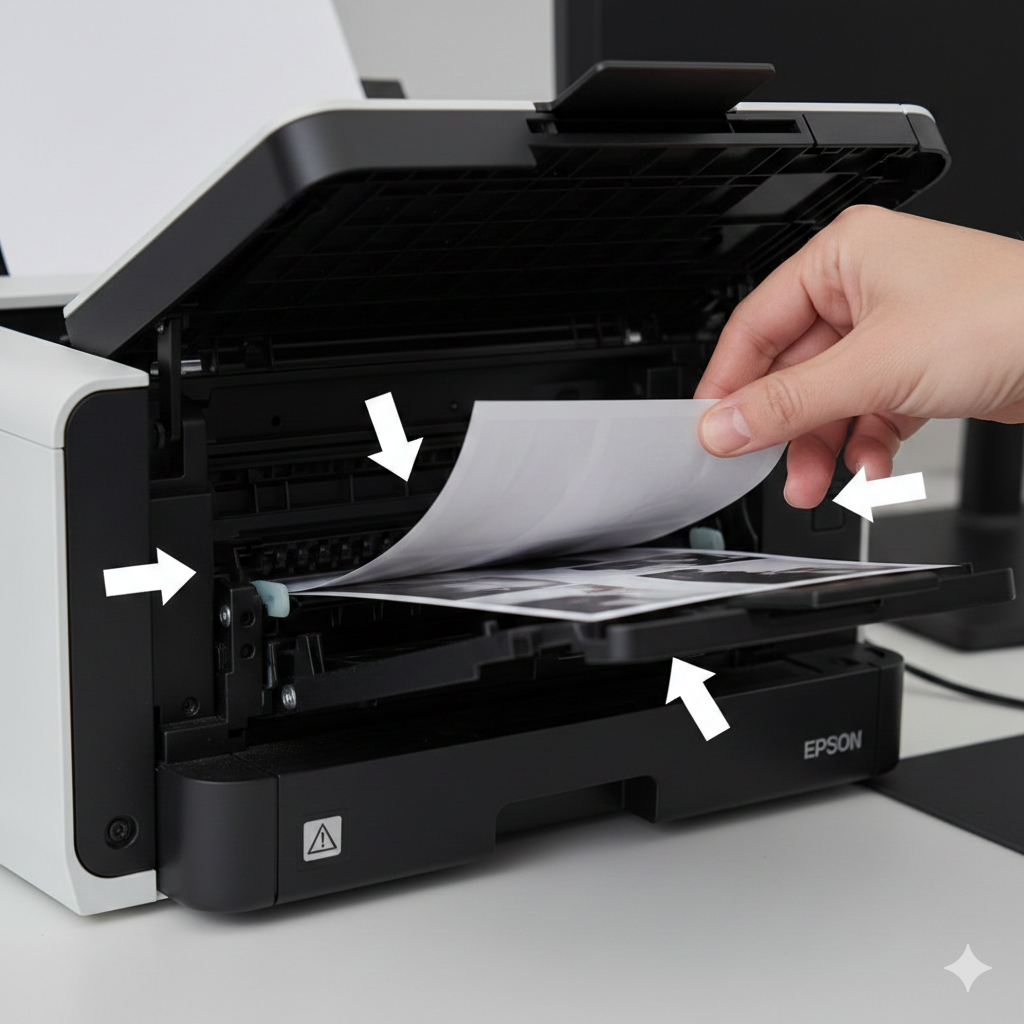
Bourrages Papier : Éviter d'Endommager les Rouleaux
Les bourrages papier sont frustrants et peuvent endommager les rouleaux d'entraînement s'ils sont mal gérés.
Causes fréquentes des bourrages
- Papier inadapté : Grammage trop épais (>300 g/m²) ou froissé
- Chargement incorrect : Trop de feuilles, papier mal aligné
- Rouleaux sales : Accumulation de poussière et résidus de papier
- Humidité : Papier gondolé par l'humidité
- Usure des rouleaux : Caoutchouc lisse après plusieurs années
Choisir le Bon Papier
Le papier joue un rôle crucial non seulement dans la qualité finale mais aussi dans la santé de votre imprimante.
Impact du papier sur l'imprimante
Types de papier et leurs effets :
| Type de papier | Poids | Impact sur l'imprimante | Recommandation |
|---|---|---|---|
| Papier ordinaire | 80 g/m² | Faible | Usage quotidien OK |
| Papier photo brillant | 180-230 g/m² | Modéré | Nettoyage rouleaux tous les 50 tirages |
| Papier photo premium | 260-310 g/m² | Important | Nettoyage rouleaux tous les 30 tirages |
| Papier cartonné | > 300 g/m² | Élevé | Usage occasionnel uniquement |
Problèmes causés par un mauvais papier :
- Dépôts sur les rouleaux : Provoque des traînées et bourrages
- Usure prématurée : Papier trop épais force le mécanisme
- Mauvaise absorption : L'encre bave ou sèche lentement
Comment nettoyer les rouleaux d'entraînement
Fréquence recommandée :
- Usage normal : Tous les 3 mois
- Usage intensif photo : Tous les mois
- En cas de bourrages répétés : Immédiatement
Procédure de nettoyage des rouleaux :
- Éteignez et débranchez l'imprimante
- Ouvrez le chemin du papier (selon votre modèle)
- Localisez les rouleaux d'entraînement (cylindres en caoutchouc noir)
-
Humidifiez légèrement un chiffon non pelucheux avec :
- Eau distillée (préférable)
- Ou alcool isopropylique à 70% (pour dépôts tenaces)
- Essuyez doucement chaque rouleau en le faisant tourner manuellement
- Laissez sécher 15 minutes minimum
- Testez avec une feuille ordinaire
💡 Fréquence augmentée si :
- Vous imprimez beaucoup de photos sur papier brillant
- Vous constatez des traces sur le verso des impressions
- L'imprimante "accroche" le papier de façon irrégulière
⏰ Dernière mise à jour : Novembre 2026
✍️ Rédigé par : L'équipe d'experts My Cartouches
🎯 Testé sur : Modèles Epson Expression Photo, WorkForce, EcoTank, SureColor
Votre imprimante photo Epson mérite le meilleur entretien. Avec My Cartouches, combinez expertise professionnelle et économies intelligentes pour des années d'impressions parfaites.
🛒 Visitez My Cartouches dès maintenant et trouvez tous les consommables et accessoires pour votre imprimante photo Epson à prix imbattables !