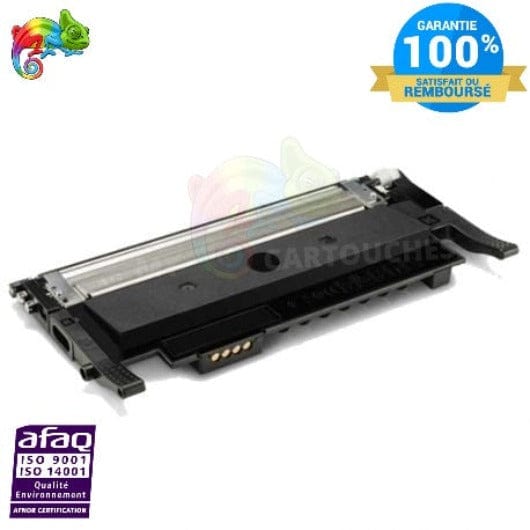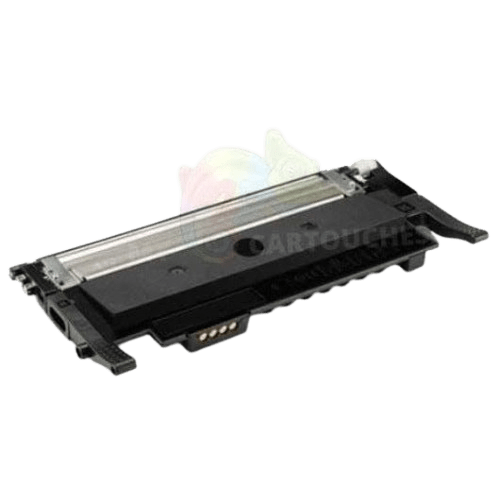

Vous venez de changer le toner de votre imprimante laser Brother, HP ou Canon. Vous lancez une impression test et... catastrophe : des traces noires, des lignes verticales ou des points apparaissent sur toute la page. Vous pensiez résoudre votre problème d'encre vide, et voilà que vous avez maintenant un souci de qualité d'impression.
Pas de panique ! Dans 90% des cas, ce n'est pas votre toner qui est défectueux. C'est simplement que le tambour (drum) de votre imprimante a besoin d'un petit nettoyage après la manipulation. Et rassurez-vous : c'est une opération simple, rapide et sans danger si vous suivez les bonnes étapes.
Réponse directe : Si des traces apparaissent après un changement de toner, il s'agit le plus souvent de résidus de poudre statique collée sur le tambour. Le nettoyage se fait d'abord via le menu de l'imprimante (page de nettoyage automatique). Si cela persiste, un nettoyage manuel avec un chiffon doux sec (microfibre) sur le cylindre suffit dans la majorité des cas.
⚠️ ATTENTION - Avertissement de sécurité : N'utilisez JAMAIS d'eau, d'alcool, d'acétone ou de produits ménagers sur un tambour d'imprimante laser ! Le tambour est recouvert d'un revêtement photosensible fragile qui se détériore au contact de liquides. Vous risqueriez de détruire définitivement cette pièce coûteuse.
Dans cet article, nous allons vous expliquer :
- Pourquoi le tambour se salit après un changement de toner
- La méthode de nettoyage automatique (la plus simple)
- La méthode de nettoyage manuel (si les traces persistent)
- Quand il faut changer le tambour plutôt que le nettoyer
Le nettoyage ne suffit pas et les traces persistent ? Votre tambour est peut-être arrivé en fin de vie. Consultez nos tambours d'imagerie compatibles à petit prix (3 à 4 fois moins chers que les originaux).
Pourquoi Mon Tambour Est-il Sale Après un Changement de Toner ?

Avant de nettoyer, comprenons ce qui s'est passé. Cela vous évitera de faire des erreurs et vous rassurera sur le fait que c'est un phénomène normal.
Le Phénomène de la Poudre Statique
Lors du transport, du déballage ou de l'installation d'un toner neuf, une infime quantité de poudre de toner peut s'échapper du réservoir. On parle de quelques milligrammes, pas d'un nuage noir ! Mais c'est suffisant pour créer des traces.
Voici ce qui se passe :
- Vous ouvrez l'emballage du toner → Quelques particules de poudre s'échappent dans l'air
- Ces particules sont électrostatiques (comme la poussière qui colle aux écrans)
- Elles se collent naturellement sur le tambour (le cylindre vert ou bleu brillant)
- Au premier passage, le tambour transfère ces particules sur le papier → Traces noires
Important : Ce n'est PAS un défaut du toner. C'est juste de la physique. L'électricité statique attire la poudre sur le tambour.
Le Cas Particulier des Imprimantes Brother (Tambour Séparé)
Sur certaines imprimantes laser, notamment Brother (MFC-L2710, DCP-L2530, HL-L2350), le toner et le tambour sont deux pièces séparées. Vous avez :
- Le toner (cartouche TN-2420, TN-2410, TN-1050) qui contient la poudre
- Le tambour (drum DR-2400, DR-2200) qui est le cylindre de transfert
Lors du changement du toner, vous devez retirer le toner de son logement dans le tambour. Cette manipulation augmente le risque de poudre résiduelle.
Sur les imprimantes HP et Canon : Le toner et le tambour sont souvent intégrés dans le même bloc. Quand vous changez le toner HP 44A, vous changez aussi le tambour. Moins de manipulation = moins de risque de poudre.
Rappel Technique : Toner vs Tambour
Beaucoup confondent ces deux éléments. Voici la différence :
| Critère | Toner (Cartouche) | Tambour (Drum) |
|---|---|---|
| Nature | Poudre dans un réservoir | Cylindre photosensible |
| Fonction | Contient l'encre (poudre) | Transfère la poudre sur le papier |
| Durée de vie | 1 500-10 000 pages | 10 000-50 000 pages |
| Prix original | 60-120€ | 80-200€ |
| Prix compatible My Cartouches | 20-35€ | 30-60€ |
| Fréquence changement | Tous les 3-12 mois | Tous les 1-3 ans |
Le tambour est une pièce d'usure, mais il dure beaucoup plus longtemps que le toner. C'est pour ça qu'il faut en prendre soin et le nettoyer régulièrement plutôt que de le changer inutilement.
Méthode 1 : Le Nettoyage Automatique (La Solution Simple)
C'est la méthode à essayer EN PREMIER. Pourquoi ? Parce qu'elle ne nécessite aucune manipulation physique, zéro risque d'abîmer le tambour, et elle résout le problème dans 70% des cas.
Comment Lancer le Nettoyage Automatique
Toutes les imprimantes laser modernes (Brother, HP, Canon, Epson) ont un programme de nettoyage intégré dans leur menu. Voici comment y accéder selon votre marque :
Pour les imprimantes Brother :
- Appuyez sur le bouton "Menu" ou "Paramètres" (icône engrenage)
- Naviguez jusqu'à "Maintenance" ou "Entretien"
- Sélectionnez "Nettoyage Tambour" ou "Drum Clean"
- Appuyez sur "OK" pour lancer le cycle
Pour les imprimantes HP LaserJet :
- Sur l'écran LCD, appuyez sur l'icône "Configuration" (clé à molette)
- Allez dans "Service" ou "Outils"
- Sélectionnez "Page de nettoyage" ou "Cleaning Page"
- Confirmez avec "OK"
Pour les imprimantes Canon i-SENSYS :
- Menu "Configuration" ou "Setup"
- "Maintenance"
- "Nettoyage"
- Validez
Que Fait l'Imprimante Pendant le Nettoyage ?
Le processus automatique dure environ 2 à 3 minutes. Voici ce qui se passe à l'intérieur :
- Chauffage : L'imprimante monte en température (160-180°C au niveau du four)
- Rotation du tambour : Le cylindre tourne à vitesse lente
- Éjection de la poudre : Les particules de poudre mal collées sont éjectées sur une feuille vierge qui sort de l'imprimante
- Refroidissement : L'imprimante redescend en température
Vous verrez sortir une feuille avec des traces noires aléatoires. C'est normal ! C'est la poudre résiduelle qui s'évacue.
Répétez le Cycle 2 à 3 Fois
Astuce importante : Ne vous contentez pas d'un seul nettoyage. Lancez le cycle 2 ou 3 fois d'affilée pour éliminer un maximum de poudre.
Procédure optimale :
- Premier nettoyage → Feuille très sale
- Deuxième nettoyage → Feuille moyennement sale
- Troisième nettoyage → Feuille presque propre
- Impression test → Si OK, c'est terminé ! Si traces persistent, passez à la Méthode 2.
Coût de l'opération : 3 feuilles de papier A4 (0,06€). C'est infiniment moins cher qu'un tambour neuf à 150€.
Méthode 2 : Le Nettoyage Manuel (Si les Traces Persistent)
Si après 3 nettoyages automatiques, vous voyez toujours des traces répétitives ou des lignes verticales nettes, c'est que la poudre est collée physiquement sur le tambour. Il faut passer au nettoyage manuel.
Matériel Nécessaire (Tout Simple)
Vous aurez besoin de :
- 1 chiffon microfibre sec (ou chiffon doux non pelucheux type lunettes)
- 1 paire de gants en latex (optionnel, mais recommandé pour ne pas mettre d'empreintes grasses)
- 1 surface plane (table propre, pas de poussière)
- Du papier journal ou un carton pour protéger la table
- Un éclairage correct (mais pas de lumière directe du soleil !)
❌ CE QU'IL NE FAUT SURTOUT PAS UTILISER :
- Eau
- Alcool (isopropanol, éthanol)
- Acétone
- Produits ménagers (vitres, dégraissant)
- Papier essuie-tout (trop abrasif)
- Chiffon rugueux
Pourquoi ? Le tambour est recouvert d'un revêtement organique photoconducteur (OPC - Organic Photoconductor) extrêmement fragile. Tout liquide ou abrasif le détruit de manière irréversible.
Étape 1 : Éteindre et Ouvrir l'Imprimante (Sécurité Avant Tout)
IMPORTANT : Avant toute manipulation, éteignez complètement l'imprimante et débranchez-la électriquement. Pourquoi ?
- Le tambour est chaud après une impression (jusqu'à 180°C au niveau du four)
- Vous risquez un choc électrique si l'imprimante est branchée
- Vous évitez que l'imprimante lance un cycle pendant la manipulation
Attendez 10 minutes que l'imprimante refroidisse complètement avant d'ouvrir.
Ensuite :
- Ouvrez le capot frontal de l'imprimante
- Retirez délicatement le bloc tambour + toner (sur Brother, c'est un seul ensemble bleu/vert)
- Posez-le sur votre surface plane protégée par du papier journal
Étape 2 : Séparer le Toner du Tambour (Spécifique Brother)
Cette étape ne concerne que les imprimantes Brother où toner et tambour sont séparés. Sur HP et Canon, le tambour est intégré au toner, donc vous nettoyez directement.
Pour Brother :
- Repérez le levier de verrouillage (généralement bleu) sur le côté gauche du bloc
- Poussez le levier vers le bas ou tirez-le vers vous (selon le modèle)
- Le toner se déclipse et se sépare du tambour
- Retirez délicatement le toner et posez-le de côté (debout, pas couché)
Vous avez maintenant le tambour seul devant vous. C'est un cylindre vert brillant (ou bleu selon les modèles).
Étape 3 : Nettoyer le Cylindre avec le Chiffon Sec
C'est l'étape délicate. Vous allez essuyer le tambour pour enlever la poudre collée.
Procédure :
- Enfilez vos gants (optionnel, mais évite les traces de doigts)
- Prenez votre chiffon microfibre sec (plié en 4 pour avoir une surface propre)
- Appuyez très légèrement le chiffon contre le cylindre vert
- Faites tourner la molette latérale du tambour (petite roue en plastique sur le côté)
- Le tambour tourne, le chiffon essuie toute la circonférence
- Ne frottez pas fort ! Juste un contact léger pour décoller la poudre
Astuce : Faites plusieurs tours complets (5-6 tours) en repositionnant le chiffon sur une zone propre à chaque tour.
Vous verrez de la poudre noire sur le chiffon. C'est normal, c'est le but ! Continuez jusqu'à ce que le chiffon reste presque propre.
Étape 4 : Inspecter Visuellement le Tambour
Après le nettoyage, regardez attentivement le cylindre sous une lumière normale (pas de soleil direct).
Ce que vous devez voir :
- ✅ Surface verte (ou bleue) brillante et uniforme
- ✅ Aucune rayure visible
- ✅ Aucun impact ou cratère
Red flags (signes de tambour usé) :
- ❌ Rayures profondes ou éraflures
- ❌ Zones ternes ou décolorées
- ❌ Impacts (petits cratères dans le revêtement)
- ❌ Taches impossibles à enlever
Si vous voyez ces défauts, le tambour est en fin de vie. Le nettoyage ne servira à rien, il faut le remplacer (voir section suivante).
Étape 5 : Remonter et Tester
Remonter :
- Si vous avez séparé le toner du tambour (Brother), réinsérez le toner dans le tambour jusqu'au "clic" du verrouillage
- Replacez le bloc tambour + toner dans l'imprimante
- Fermez le capot
- Rebranchez et rallumez l'imprimante
Tester :
- Imprimez une page de test (Menu > Imprimer page de test)
- Vérifiez qu'il n'y a plus de traces, lignes ou points
- Si c'est OK → Bravo, c'est réglé !
- Si traces persistent → Passez à l'étape "Quand changer le tambour"
⚠️ Avertissement Lumière (CRITIQUE)
NE LAISSEZ JAMAIS LE TAMBOUR EXPOSÉ À UNE LUMIÈRE FORTE PENDANT PLUS DE 5 MINUTES.
Le revêtement photosensible du tambour (OPC) est sensible à la lumière. C'est son principe de fonctionnement : la lumière laser "grave" l'image sur le tambour. Mais une exposition prolongée à la lumière ambiante (surtout le soleil) va "brûler" le revêtement de manière permanente.
Résultat d'une exposition excessive :
- Zones blanches sur vos impressions (le toner ne se fixe plus)
- Dégradation irréversible
- Tambour bon pour la poubelle
Règle d'or : Dès que vous avez retiré le tambour de l'imprimante, travaillez rapidement et remettez-le en place dès que possible. Maximum 5 minutes à la lumière ambiante, 2 minutes au soleil.
Quand Faut-il Changer le Tambour Plutôt que le Nettoyer ?
Le nettoyage résout les problèmes temporaires (poudre résiduelle). Mais si le tambour est physiquement usé, le nettoyage ne changera rien. Voici comment savoir si votre tambour est en fin de vie.
Signe 1 : Rayures Physiques Visibles sur le Cylindre
Si lors de l'inspection visuelle (Étape 4 ci-dessus), vous voyez des rayures, éraflures ou impacts sur le cylindre vert, c'est terminé.
Cause des rayures :
- Particule de saleté coincée entre le tambour et le papier
- Qualité de papier médiocre (papier recyclé rugueux)
- Usure normale après 30 000-50 000 pages
Conséquence : La poudre de toner ne se fixe pas correctement sur les zones rayées → Lignes blanches sur vos impressions.
Signe 2 : Points Noirs Répétitifs à Intervalle Régulier
Si vous voyez des points noirs qui se répètent exactement à la même distance sur la page (tous les 5 cm, ou tous les 8 cm), c'est le signe d'un impact sur le tambour.
Pourquoi ça se répète ? Parce que le tambour est un cylindre qui tourne. Si une zone est abîmée, elle touche le papier à chaque tour → Point à intervalle régulier.
Test simple :
- Imprimez une page complètement blanche (fichier vierge)
- Si vous voyez des points noirs à intervalles réguliers → Tambour HS
- Si les points sont aléatoires → C'est juste de la poudre résiduelle, nettoyez
Signe 3 : Message "Remplacer Tambour" ou "Drum End Soon"
Les imprimantes Brother et Canon comptent le nombre de pages imprimées. Quand le tambour atteint sa durée de vie théorique (12 000 pages pour un DR-2400, 30 000 pour un DR-3400), l'imprimante affiche un message.
Est-ce que je dois obligatoirement changer ? Pas forcément immédiatement. Vous pouvez :
- Réinitialiser le compteur (Menu > Maintenance > Réinitialiser Tambour)
- Continuer à imprimer tant que la qualité est OK
MAIS : Si en plus du message, vous avez des problèmes de qualité (traces, lignes), alors oui, il faut changer.
Signe 4 : Taches Grises ou Dégradé Vertical
Si vos impressions ont des zones grises (alors que vous imprimez du texte noir) ou un dégradé vertical (haut de page noir, bas de page gris), c'est que le tambour ne charge plus correctement électriquement.
Cause : Usure du revêtement OPC après des milliers de rotations.
Solution : Remplacement du tambour.
Quand Acheter un Tambour Compatible My Cartouches
Si vous êtes dans l'un des 4 cas ci-dessus, il est temps de changer votre tambour.
Nos tambours compatibles ont les mêmes performances que les originaux :
- Rendement : 12 000 à 50 000 pages selon le modèle
- Revêtement OPC haute qualité (durée de vie identique)
- Garantie 2 ans
- Prix 3 à 4 fois inférieur à l'original
Exemple concret :
- Tambour Brother DR-2400 original : 150€ chez Bureau Vallée
- Le tambour compatible Brother DR-2400 My Cartouches : 39€
- Économie : 111€ (74% moins cher)
Pour les HP où toner et tambour sont intégrés : Si le nettoyage ne suffit pas, commandez les toners HP 44A (avec tambour intégré) à 22,90€ au lieu de 65€.
Questions Fréquentes sur le Nettoyage du Tambour
À quelle fréquence dois-je nettoyer le tambour ?
Recommandation My Cartouches :
- Nettoyage automatique : Tous les 3 mois ou tous les 1 500 pages (le plus fréquent)
- Nettoyage manuel : Seulement si vous voyez des traces après un changement de toner
Pourquoi un entretien régulier ? Même sans changer de toner, de la poussière et de la poudre résiduelle s'accumulent dans l'imprimante. Un nettoyage trimestriel prolonge la durée de vie du tambour de 30 à 40%.
Puis-je utiliser de l'alcool isopropanol à 70% ?
NON, absolument pas. Même si certains tutoriels YouTube le recommandent, c'est une très mauvaise idée pour les tambours laser modernes.
Pourquoi l'alcool est déconseillé :
- Il dissout le revêtement OPC (Organic Photoconductor)
- Il laisse des résidus qui attirent encore plus de poudre
- Il crée des micro-rayures en séchant
Exception : L'alcool peut être utilisé sur les rouleaux de transfert (pièces métalliques) mais JAMAIS sur le cylindre photosensible vert/bleu.
Si vous avez absolument besoin de dégraisser une zone très sale, utilisez un chiffon très légèrement humide (eau pure uniquement), puis séchez immédiatement avec un chiffon sec. Mais vraiment en dernier recours.
Mon toner compatible fuit-il plus qu'un original ?
Non, c'est un mythe. Nos toners compatibles sont fabriqués dans les mêmes usines que certains originaux, avec les mêmes joints d'étanchéité.
Le phénomène de poudre résiduelle arrive aussi bien avec un toner original qu'avec un compatible. C'est lié au transport et à la manipulation, pas à la qualité du toner.
Nos toners sont certifiés ISO 19752/19798 qui garantissent :
- Étanchéité parfaite du réservoir
- Pas de fuite pendant le transport
- Rendement conforme aux spécifications
Si vous constatez une vraie fuite (poudre qui coule en continu), c'est un défaut de fabrication. Contactez-nous au 06 69 12 66 20, nous vous envoyons un remplacement sous 48h.
Dois-je nettoyer aussi les rouleaux de transfert ?
Oui, c'est une excellente idée ! Les rouleaux de transfert (les petits rouleaux noirs en caoutchouc) accumulent aussi de la poudre et de la poussière de papier.
Comment les nettoyer :
- Repérez les rouleaux (ils sont généralement accessibles en ouvrant le capot)
- Passez un chiffon microfibre sec en faisant tourner les rouleaux
- Si très sales, vous pouvez utiliser un chiffon très légèrement humide (eau pure)
- Séchez immédiatement avec un chiffon sec
Fréquence : Tous les 6 mois ou tous les 3 000 pages.
Bonus : Si vous nettoyez les rouleaux, pensez aussi à nettoyer le chemin papier (la zone où le papier circule). Un coup d'aspirateur doux pour enlever la poussière de papier.
Pour les cartouches d'encre jet d'encre (pas laser), consultez aussi notre technique pour le nettoyage d'une cartouche HP compatible.
Le nettoyage automatique consomme-t-il du toner ?
Oui, mais très peu. Un cycle de nettoyage automatique consomme environ 0,1% du toner, soit l'équivalent de 2 pages imprimées.
Coût réel :
- 3 cycles de nettoyage = 6 pages équivalentes
- Avec un toner à 22€ pour 1 500 pages → Coût du nettoyage = 0,09€
C'est négligeable comparé au bénéfice (prolonger la vie du tambour à 150€).
Conclusion : Un Entretien Simple qui Sauve Votre Budget
Si vous ne deviez retenir que 3 choses de cet article, ce seraient celles-ci :
1. Des traces après un changement de toner, c'est normal (dans 90% des cas). C'est juste de la poudre résiduelle électrostatique qui se colle sur le tambour. Un simple nettoyage automatique (3 cycles) résout le problème sans rien toucher.
2. Le nettoyage manuel est simple, mais exige de la délicatesse. Chiffon microfibre sec, pas de liquide, pas d'abrasif, pas de lumière prolongée. Si vous suivez ces règles, vous ne pouvez pas abîmer le tambour.
3. Un tambour bien entretenu dure 2 à 3 ans (vs 1 an sans entretien). En nettoyant votre tambour tous les 3 mois (nettoyage automatique, 3 minutes), vous prolongez sa durée de vie de 30-40%. Sur un tambour à 150€, c'est 60€ d'économie.
Ne jetez pas votre toner tout de suite ! Un simple coup de chiffon suffit souvent à sauver votre impression. Et si le tambour est vraiment en fin de vie, nos compatibles coûtent 3 à 4 fois moins cher que l'origine.
Notre promesse My Cartouches :
- ✅ Tambours compatibles garantis 2 ans : Même durée de vie que les originaux
- ✅ Prix -70% : 39€ au lieu de 150€ (ex: Brother DR-2400)
- ✅ Support technique gratuit : 06 69 12 66 20, on vous guide pour l'installation
- ✅ Livraison 24-48h : Commande avant 14h = expédition le jour même
- ✅ Satisfait ou remboursé 30 jours : Zéro risque
Si les traces sont toujours là malgré le nettoyage, le tambour est en fin de vie. Commandez-en un neuf compatible livré en 24h et économisez 100€.
My Cartouches - L'expert de vos consommables laser
📍 5 Rue de la Préfecture, 58000 Nevers
📞 06 69 12 66 20
🕐 Lun-Ven : 8h30-12h / 13h30-18h | Sam : 9h-12h
🌐 www.my-cartouches.com
⭐ Note 4,9/5 basée sur 12 000+ avis clients vérifiés