
🔧 Réponse Directe : Si votre cartouche refuse d'entrer dans son emplacement, ne forcez surtout pas. Dans 99% des cas, c'est parce que le clip de protection de transport (souvent orange ou noir) est encore présent sur la cartouche. Il faut le retirer avant l'installation.
Vous avez peur de casser les picots de l'imprimante ? Vous avez raison. Une cartouche forcée peut endommager le chariot d'impression. Mais respirez : ce n'est pas votre cartouche qui est défectueuse, c'est juste qu'elle est encore "emballée" pour le voyage.
💡 Besoin de cartouches faciles à installer ? Nos packs compatibles sont livrés avec une notice claire et notre équipe reste disponible pour vous guider par téléphone.
L'erreur n°1 : Oublier le "Clip Orange" (Protection de transport)
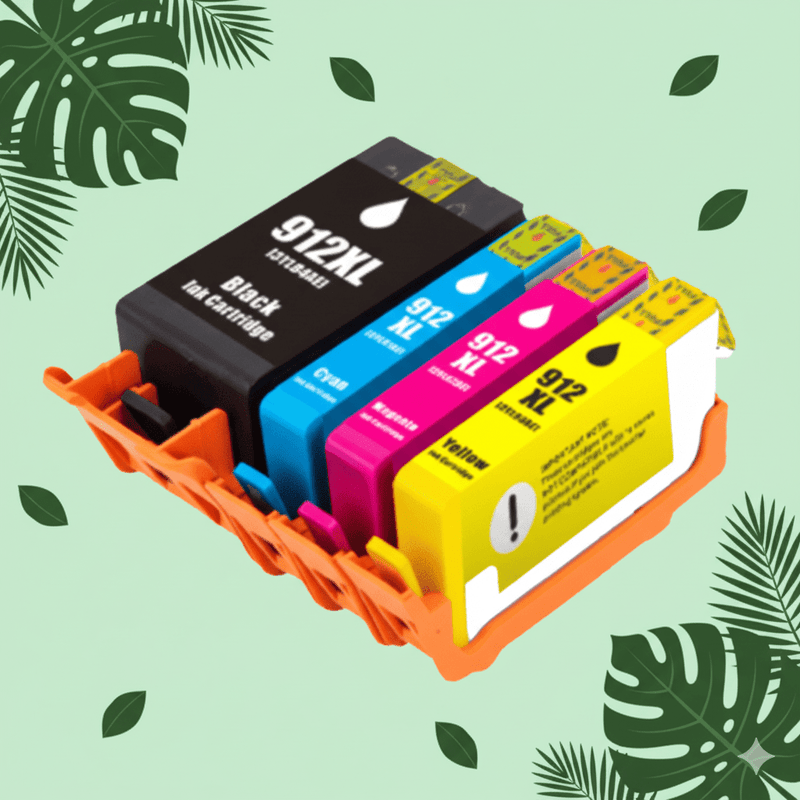
🔍 Le Visuel : Le clip orange (ou noir selon les modèles) est une grosse coque en plastique rigide qui entoure la sortie d'encre. Il ressemble à un capuchon de stylo surdimensionné, souvent avec des encoches pour faciliter la prise en main.
Pourquoi est-il là ?
Ce clip protège la tête d'impression et la buse pendant le transport. Son rôle est crucial : éviter que l'encre ne coule dans le carton pendant la livraison, surtout quand le colis est secoué ou stocké debout/couché.
Pourquoi les cartouches originales n'en ont pas toujours ? Parce qu'elles utilisent d'autres systèmes (film étanche, scellage sous vide). Les cartouches compatibles privilégient ce clip robuste car il garantit une protection maximale pour un coût raisonnable.
Comment l'enlever ?
📋 Procédure de retrait du clip orange
- Tenez la cartouche fermement d'une main (par le corps principal, pas par la puce électronique)
- Attrapez le clip orange avec l'autre main (il y a souvent des petites encoches latérales pour le grip)
- Faites un mouvement de levier : tirez doucement vers vous tout en maintenant la cartouche stable
- Vous entendrez un "crac" : c'est normal, le clip se déclipse
- Vérifiez que la buse est propre : elle doit être noire/brillante sans résidu de plastique
✅ Maintenant, votre cartouche est prête. Elle s'insérera sans aucune résistance.
Astuce Pro : Si le clip résiste, cherchez un petit ergot de sécurité sur le côté. Certains modèles ont un système de déverrouillage à presser avant de tirer.
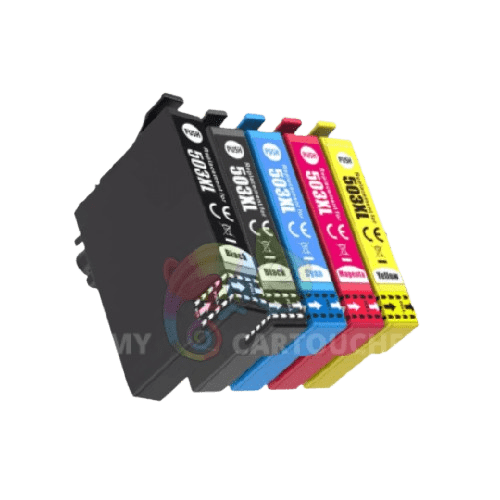
Pour les modèles Canon individuels comme le pack Canon PGI-580 / CLI-581, attention : chaque réservoir d'encre (noir, cyan, magenta, jaune, noir photo) a son propre clip orange. Les cartouches Epson compatibles utilisent également ce système de clip de protection. Ne les confondez pas avec les languettes "PULL" dont nous allons parler maintenant.
L'erreur n°2 : La languette "PULL" (Jaune ou Bleu)
Sur le dessus de la cartouche, il y a souvent un scotch coloré (jaune, bleu, ou transparent) marqué "PULL" (Tirer) avec une petite flèche.
À quoi sert cette languette ?
Elle scelle l'évent d'aération de la cartouche. C'est le petit trou qui permet à l'air d'entrer progressivement dans le réservoir au fur et à mesure que l'encre sort. Sans cet équilibre de pression, l'encre reste bloquée à l'intérieur.
⚠️ Piège classique : Si vous ne retirez pas la languette PULL, la cartouche rentre dans l'imprimante (car elle a la bonne forme), mais elle n'imprime pas (car l'encre ne peut pas sortir). L'imprimante affichera "Niveau d'encre faible" ou "Cartouche vide" alors qu'elle est pleine.
Ordre des opérations (IMPORTANT)
🔢 Séquence correcte d'installation
- Retirez la languette "PULL" en tirant d'un coup sec (elle se décolle comme un pansement)
- Enlevez le clip orange en faisant levier
- Vérifiez visuellement : plus aucun plastique orange visible, la buse est noire et lisse
- Insérez la cartouche en suivant le rail de guidage
- Appuyez jusqu'au "Click" de verrouillage
Pourquoi cet ordre ? Si vous retirez le clip orange en premier, vous risquez de toucher la buse avec vos doigts. La languette PULL est sur le dessus, donc plus "propre" à manipuler en premier.
Pourquoi ma cartouche a-t-elle une forme bizarre ?
Vous avez peut-être remarqué que votre cartouche compatible ne ressemble pas exactement à l'originale HP, Canon, ou Epson. Le boîtier en plastique a une géométrie légèrement différente, parfois un peu plus haute ou avec des angles arrondis.
C'est une question de brevets
Les fabricants d'origine (HP, Canon, Epson) détiennent des brevets sur la forme exacte de leurs cartouches. Pour éviter les poursuites juridiques, les fabricants de compatibles doivent créer des coques alternatives.
Mais attention : ce qui est breveté, c'est uniquement l'apparence extérieure. Les éléments fonctionnels ne peuvent pas être brevetés de manière exclusive :
- La puce électronique (qui communique avec l'imprimante) est positionnée au millimètre près
- La tête d'impression (buses, canaux d'encre) a exactement les mêmes spécifications
- Le système de verrouillage (le "Click") fonctionne avec le même mécanisme
🔧 En résumé : La forme peut différer, mais les dimensions critiques (largeur, hauteur d'insertion, position de la puce) sont identiques. Si le clip orange est retiré, ça rentrera. Si ça ne rentre toujours pas après avoir retiré toutes les protections, c'est probablement un problème de sens ou d'emplacement.
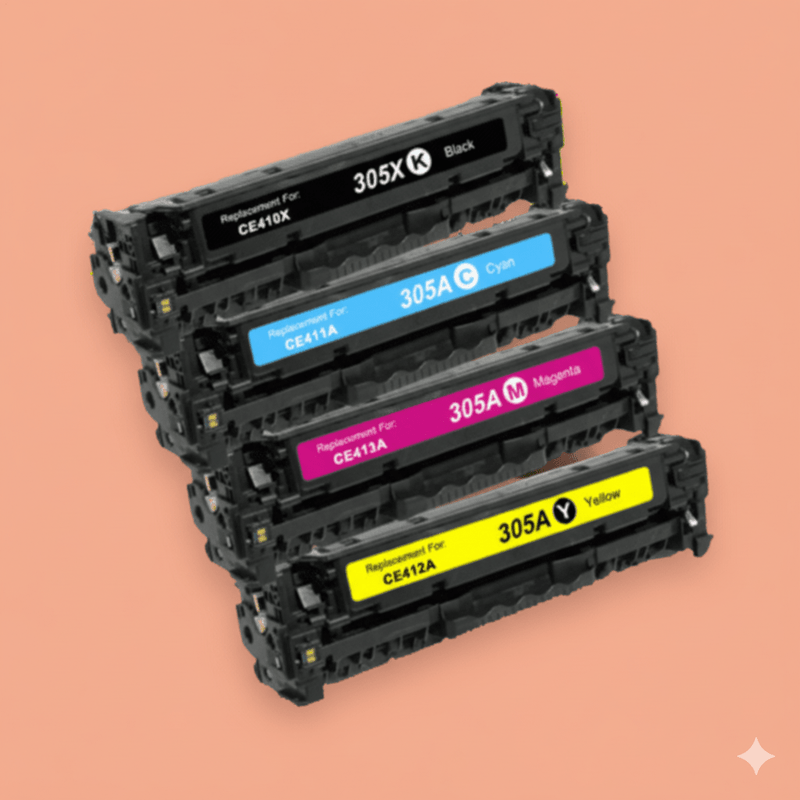
Pour les imprimantes HP DeskJet 2700 et Envy 6000, nos packs HP 305 XL livrés avec protection renforcée s'insèrent exactement comme les originales une fois le clip retiré. Le "Click" de satisfaction est garanti.
La Règle d'Or : Si ça force, c'est qu'il y a un obstacle
Une cartouche correctement préparée doit glisser dans son rail de guidage et faire "Click" sans effort surhumain. Vous ne devez pas transpirer ni avoir peur de casser quelque chose.
🛑 Si vous devez appuyer comme une brute, STOP immédiatement. Vous êtes sur le point de casser quelque chose (probablement les picots du chariot d'impression, une réparation coûteuse).
Checklist de vérification avant de forcer :
-
Vérifiez le sens (Haut/Bas)
- La puce électronique (petite plaque dorée) doit être orientée vers l'intérieur de l'imprimante
- Sur HP, la puce est en bas ; sur Canon, elle est souvent sur le côté
-
Vérifiez l'emplacement (Noir vs Couleur)
- Ne mettez pas la cartouche Couleur (3 couleurs) dans le slot Noir (et vice-versa)
- Les emplacements sont généralement étiquetés ou ont des pictogrammes
- Sur Canon, il y a 5 emplacements séparés : respectez l'ordre PGBK, BK, C, M, Y
-
Vérifiez qu'il ne reste pas un morceau de plastique
- Le clip orange peut parfois se casser en deux : vérifiez qu'aucun bout n'est resté coincé sur la buse
- Inspectez aussi le chariot d'impression : un ancien clip peut être tombé dedans
-
Vérifiez que le chariot est libre
- Le chariot (le bloc mobile qui accueille les cartouches) doit être en position centrale et déverrouillé
- Certaines imprimantes exigent que vous ouvriez le capot avant pour que le chariot se positionne automatiquement
Cas particulier : La cartouche rentre mais ne "Click" pas
Si la cartouche est bien insérée mais que vous n'entendez pas le "Click" de verrouillage :
- Poussez légèrement vers le haut pendant que vous appuyez vers l'intérieur (sur HP, il faut parfois un petit mouvement ascendant)
- Vérifiez le loquet : un petit levier en plastique doit s'abaisser sur la cartouche pour la maintenir
- Essayez de retirer et réinsérer : parfois, un angle légèrement différent suffit
Si la cartouche rentre mais n'est pas détectée par l'imprimante, c'est un autre problème (puce, contacts électriques). Dans ce cas, lisez notre guide complet des 10 astuces si votre imprimante ne détecte pas la cartouche installée.
Conclusion : Un geste simple pour des économies durables
Vous voyez ? Ce n'était pas si compliqué. Une cartouche compatible demande juste 2 secondes de préparation (retirer le clip orange + la languette PULL) pour fonctionner exactement comme une originale.
Récapitulatif ultra-simple :
- 📌 Languette PULL : Retirez le scotch sur le dessus
- 🟠 Clip orange : Faites levier pour décapsuler
- 🔍 Inspection : Vérifiez qu'il ne reste aucun plastique
- ✅ Installation : Insérez en suivant le rail, attendez le "Click"
🎯 Maintenant que vous savez l'installer...
Profitez de nos prix jusqu'à 70% moins chers que les cartouches d'origine, sans compromis sur la qualité d'impression.
Passez aux Packs XL et oubliez les pannes sèches
✅ Protection renforcée pour le transport
✅ Notice d'installation incluse
✅ Garantie satisfait ou remboursé
✅ Support technique gratuit à Nevers
Un doute sur le modèle de cartouche ? Utilisez notre outil de recherche par imprimante pour trouver les cartouches compatibles avec votre modèle en 10 secondes.
Vous avez encore un problème après avoir suivi ce guide ? N'appuyez pas au hasard. Envoyez une photo de votre cartouche et de votre imprimante à notre SAV : nos experts vous guident gratuitement par téléphone ou email. Parce qu'une cartouche qui ne rentre pas, ce n'est jamais normal si toutes les protections sont retirées.