Comment Visualiser et Supprimer l'Historique d'Impression sur Windows, Mac et Linux
Saviez-vous que votre ordinateur conserve une trace de tous vos documents imprimés ? Cet historique peut révéler des informations sensibles : contrats confidentiels, relevés bancaires, documents médicaux...
Que vous soyez sur Windows, macOS ou Linux, apprendre à visualiser et supprimer cet historique est essentiel pour protéger votre vie privée et optimiser les performances de votre imprimante.
Dans ce guide complet, vous découvrirez comment accéder à l'historique d'impression, le consulter, et l'effacer définitivement sur les 3 principaux systèmes d'exploitation.
📋 Pourquoi Gérer l'Historique d'Impression ? (4 Raisons Essentielles)
Avant de voir comment gérer l'historique, comprenons pourquoi c'est important :
Confidentialité
Empêchez d'autres utilisateurs d'accéder à vos documents sensibles (contrats, bulletins de salaire, dossiers médicaux).
Sécurité
Réduisez les risques de fuite d'informations dans un environnement partagé (bureau, famille, cybercafé).
Espace Disque
Les fichiers d'historique peuvent occuper plusieurs centaines de Mo, surtout sur macOS et Linux.
Performances
Un historique trop chargé peut ralentir certaines imprimantes ou causer des erreurs d'impression.
Windows
Guide complet pour Windows 10 et 11
macOS
Instructions pour Monterey, Ventura, Sonoma
Linux
Compatible Ubuntu, Debian, Fedora, Arch
🪟 Méthode 1 : Visualiser et Supprimer l'Historique sur Windows
A. Visualiser l'Historique d'Impression sur Windows
📖 Étape par Étape : Accéder à l'Historique Windows
-
Ouvrez le gestionnaire d'impression :
- Appuyez sur Windows + R (ouvre "Exécuter")
- Tapez
control printerset appuyez sur Entrée - Ou allez dans Paramètres > Périphériques > Imprimantes et scanners
- Sélectionnez votre imprimante dans la liste (ex: HP DeskJet 2820, Canon Pixma TS3450)
- Cliquez sur "Gérer" puis sur "Voir ce qui s'imprime"
- Une fenêtre s'ouvre avec la liste des documents en cours d'impression et récents
- Pour activer l'historique complet :
- Cliquez sur "Imprimante" dans la barre de menu
- Sélectionnez "Propriétés de l'imprimante"
- Allez dans l'onglet "Avancé"
- Cochez "Conserver une liste des documents imprimés"
💡 Astuce Windows : Si l'historique n'apparaît pas, il est probablement désactivé par défaut sur votre système. Une fois activé, Windows conservera l'historique des prochaines impressions (mais pas celles d'avant l'activation).
B. Supprimer l'Historique d'Impression sur Windows
🗑️ Méthode Rapide : Vider la File d'Attente
- Ouvrez "Voir ce qui s'imprime" (voir méthode précédente)
- Pour supprimer un document :
- Clic droit sur le document
- Sélectionnez "Annuler"
- Pour vider toute la file d'attente :
- Cliquez sur "Imprimante" dans la barre de menu
- Sélectionnez "Annuler tous les documents"
🔐 Méthode Avancée : Effacer Complètement l'Historique (Observateur d'Événements)
-
Ouvrez l'Observateur d'événements :
- Appuyez sur Windows + R
- Tapez
eventvwr.mscet validez
-
Naviguez jusqu'aux journaux d'impression :
- Allez dans Journaux des applications et services
- Puis Microsoft > Windows > PrintService > Opérationnel
- Dans le volet droit, cliquez sur "Effacer le journal"
- Confirmez en cliquant sur "Effacer" (vous pouvez sauvegarder avant si besoin)
⚠️ Important : Cette méthode efface définitivement l'historique. Vous ne pourrez plus retrouver la trace des documents imprimés. Assurez-vous de ne pas en avoir besoin avant de procéder.
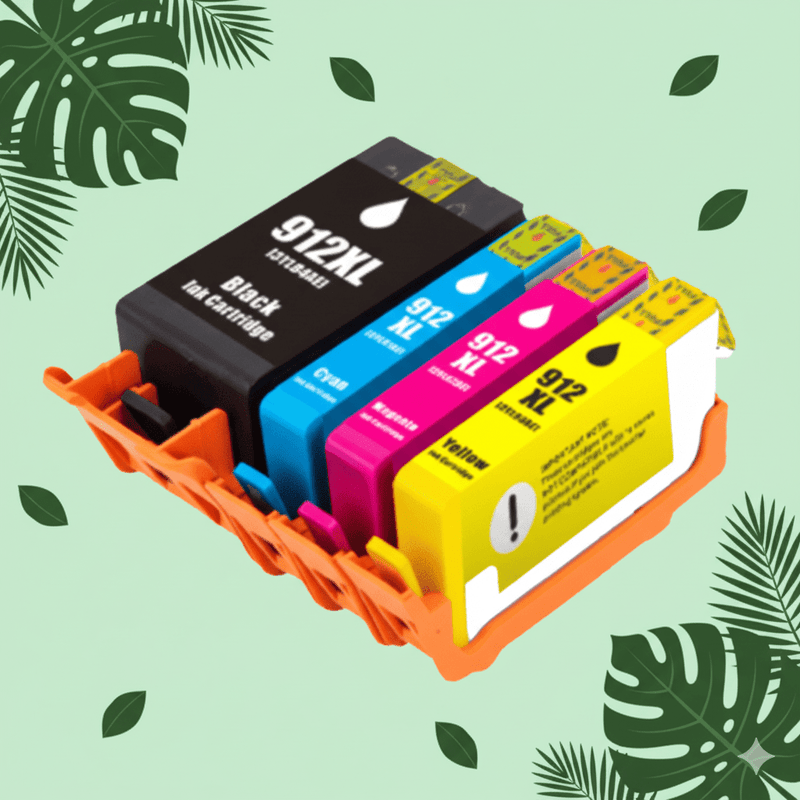
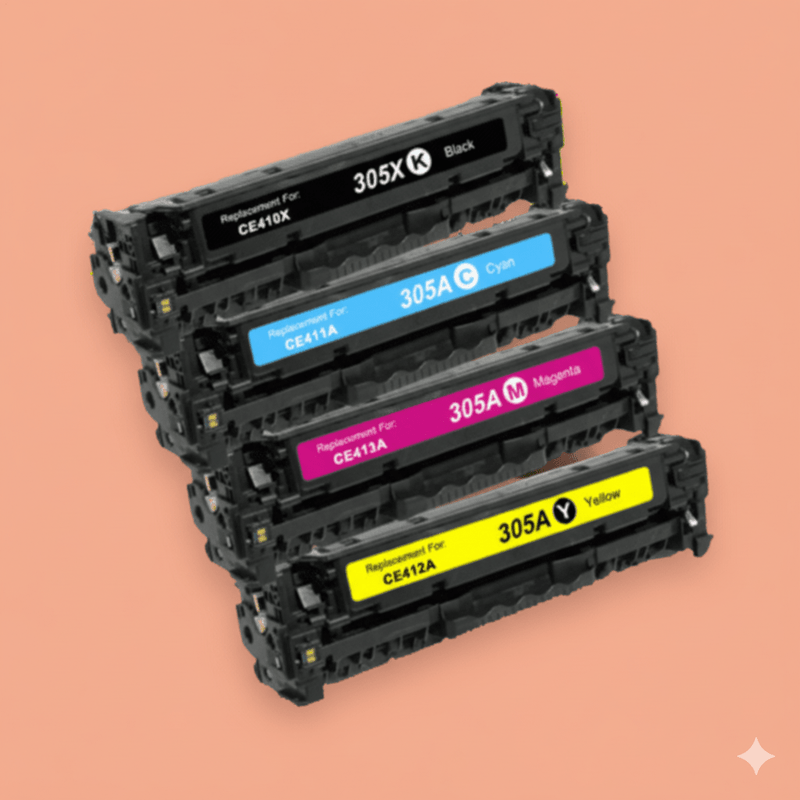
🖨️ Votre Imprimante HP Fonctionne Encore Parfaitement ?
Économisez jusqu'à 70% sur vos cartouches d'encre HP avec nos compatibles premium certifiés ISO !
Voir Cartouches HP Voir Toners HP🍎 Méthode 2 : Visualiser et Supprimer l'Historique sur macOS
A. Visualiser l'Historique d'Impression sur macOS
Sur macOS, l'historique d'impression est géré par le système CUPS (Common Unix Printing System). Deux méthodes existent : interface graphique et ligne de commande.
🖱️ Méthode Interface Graphique (Facile)
- Allez dans Préférences Système > Imprimantes et scanners
- Sélectionnez votre imprimante dans la liste
- Cliquez sur "Ouvrir la file d'attente d'impression"
- Vous verrez les documents en cours et récemment imprimés
⌨️ Méthode Terminal (Avancée)
- Ouvrez l'application Terminal (Applications > Utilitaires > Terminal)
- Pour voir les travaux d'impression terminés :
lpstat -W completed- Pour un historique plus détaillé avec dates :
cat /var/log/cups/page_log | tail -50Cette commande affiche les 50 dernières pages imprimées avec horodatage
💡 Astuce macOS : Pour activer les logs détaillés (si désactivés), utilisez la commande cupsctl LogLevel=debug dans Terminal. Attention : cela génère beaucoup de fichiers logs !
B. Supprimer l'Historique d'Impression sur macOS
🗑️ Méthode Rapide : Annuler les Tâches
- Ouvrez le Terminal
- Pour annuler toutes les tâches en attente :
cancel -aCette commande vide la file d'attente d'impression
🔐 Méthode Complète : Effacer Définitivement l'Historique
- Ouvrez le Terminal
- Supprimez les fichiers logs d'impression :
sudo rm /var/log/cups/page_logsudo rm /var/log/cups/access_logsudo rm /var/log/cups/error_log
- Redémarrez le service d'impression :
sudo launchctl stop org.cups.cupsdsudo launchctl start org.cups.cupsd
Ou plus simplement, redémarrez votre Mac
⚠️ Attention : La commande sudo rm supprime définitivement les fichiers sans passer par la Corbeille. Vérifiez bien les chemins avant de valider. Un mot de passe administrateur vous sera demandé.
🐧 Méthode 3 : Visualiser et Supprimer l'Historique sur Linux
Sur Linux (Ubuntu, Debian, Fedora, Arch, etc.), le système d'impression est également CUPS, donc les commandes sont très similaires à macOS.
A. Visualiser l'Historique d'Impression sur Linux
🖱️ Méthode Interface Graphique (selon votre distribution)
- Ubuntu/Debian : Paramètres > Imprimantes > [Votre imprimante] > Détails
- Fedora : Paramètres > Périphériques > Imprimantes
- Arch/Manjaro : Système > Imprimantes CUPS
- Ou ouvrez directement l'interface web CUPS :
http://localhost:631dans votre navigateur
⌨️ Méthode Terminal (Universel)
- Ouvrez un terminal
- Pour voir les tâches d'impression en cours :
lpstat -o- Pour voir l'historique complet :
cat /var/log/cups/page_log | tail -100Affiche les 100 dernières pages imprimées
B. Supprimer l'Historique d'Impression sur Linux
🗑️ Méthode Rapide : Vider la File d'Attente
- Ouvrez un terminal
- Annulez toutes les tâches en attente :
cancel -a🔐 Méthode Complète : Effacer Définitivement l'Historique
- Supprimez les logs d'impression :
sudo rm /var/log/cups/page_logsudo rm /var/log/cups/access_logsudo rm /var/log/cups/error_log
- Videz également le cache temporaire :
sudo rm -rf /var/spool/cups/*- Redémarrez le service CUPS :
sudo systemctl restart cupsSur les systèmes sans systemd (comme certaines distributions Arch), utilisez : sudo service cups restart
💡 Astuce Linux : Pour automatiser le nettoyage de l'historique tous les mois, créez une tâche cron. Tapez crontab -e et ajoutez la ligne : 0 0 1 * * sudo rm /var/log/cups/*.log && sudo systemctl restart cups
🖨️ Besoin de Cartouches pour Votre Imprimante ?
Découvrez nos cartouches compatibles certifiées ISO pour toutes marques : HP, Canon, Epson, Brother...
Cartouches Epson Cartouches Canon Cartouches Brother📊 Tableau Récapitulatif : Commandes Par Système
| Action | Windows | macOS | Linux |
|---|---|---|---|
| Voir file d'attente | control printers |
lpstat -o |
lpstat -o |
| Voir historique | Observateur d'événements | cat /var/log/cups/page_log |
cat /var/log/cups/page_log |
| Annuler tâches | Menu Imprimante > Annuler tous | cancel -a |
cancel -a |
| Effacer historique | Observateur > Effacer journal | sudo rm /var/log/cups/*.log |
sudo rm /var/log/cups/*.log |
| Redémarrer service | Redémarrer ordinateur | sudo launchctl restart org.cups.cupsd |
sudo systemctl restart cups |
🎯 Cas d'Usage Pratiques : Quand Supprimer l'Historique ?
Environnement Professionnel
Vous partagez une imprimante avec vos collègues et imprimez des documents confidentiels (bulletins de salaire, contrats clients). Supprimez l'historique après chaque session.
Ordinateur Familial
Votre ordinateur est utilisé par plusieurs membres de la famille. Effacez l'historique pour éviter que vos documents personnels soient visibles.
Problèmes d'Impression
Votre imprimante affiche des erreurs récurrentes ou refuse d'imprimer. Vider la file d'attente et l'historique peut résoudre le blocage.
Revente/Don de PC
Vous allez donner ou vendre votre ordinateur. Effacez l'historique d'impression pour ne pas transmettre de traces de vos documents.
🛡️ Bonnes Pratiques de Confidentialité
✅ Recommandations pour Protéger Vos Données
- Supprimez l'historique régulièrement : Mettez en place une routine mensuelle (1er jour du mois par exemple)
- Utilisez l'impression sécurisée : Sur les imprimantes réseau professionnelles, activez "Impression sécurisée" (code PIN requis pour imprimer)
- Désactivez l'historique si non nécessaire : Sur Windows, décochez "Conserver une liste des documents imprimés"
- Chiffrez vos documents sensibles : Avant impression, protégez vos PDF par mot de passe
- Ne laissez pas les impressions en attente : Récupérez immédiatement vos documents sur l'imprimante
✅ Conclusion : Gérez Facilement Votre Historique d'Impression
En suivant ce guide complet, vous savez maintenant visualiser et supprimer l'historique d'impression sur Windows, macOS et Linux.
Points clés à retenir :
- L'historique d'impression révèle tous vos documents imprimés (risque de confidentialité)
- Sur Windows : Utilisez l'Observateur d'événements pour effacer complètement
- Sur macOS/Linux : Les commandes CUPS (
cancel -a,sudo rm) sont identiques - Supprimez l'historique régulièrement (mensuellement minimum)
- En environnement professionnel, utilisez l'impression sécurisée (code PIN)
Vous avez des questions sur la gestion de votre imprimante ou besoin de cartouches économiques ? L'équipe My Cartouches est à votre écoute !
🎁 Profitez de -10% sur Votre Première Commande !
Cartouches et toners compatibles premium pour HP, Canon, Epson, Brother - Garantie 2 ans - Livraison 48h
Code promo : MYCARTOUCHES10
Découvrir Nos ProduitsMy Cartouches - L'expert français de l'encre compatible premium
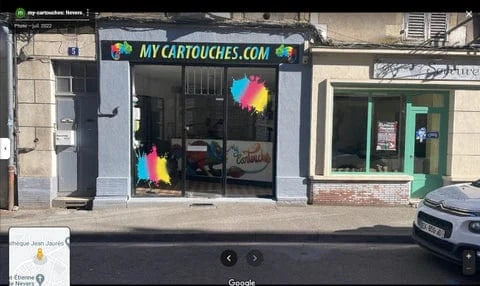
📍 5 Rue de la Préfecture, 58000 Nevers, France
📞 06 69 12 66 20 (Lun-Sam 8h30-18h)
⭐ Note 4,9/5 basée sur 100+ avis clients vérifiés
🇫🇷 Stock France - Livraison 48h - SAV Français Réactif